
Bạn chỉ thấy tin nhắn mới khi mở Telegram trên iPhone, còn lúc khóa màn hình thì không có thông báo? Nếu vấn đề liên quan đến kết nối thông báo đẩy trên mạng hiện tại, bạn có thể thử bật proxy thông báo của SingLinkVPN.
Tính năng này yêu cầu ứng dụng SingLinkVPN cho iOS v2.6.2 trở lên. Tài khoản miễn phí và mọi thành viên đều có thể bật, nhưng cần duy trì kết nối VPN trong suốt thời gian sử dụng.
Proxy thông báo có tác dụng gì?
Để nhận thông báo đẩy từ xa, iPhone cần kết nối với dịch vụ thông báo đẩy của Apple (APNs). Hạn chế mạng hoặc lỗi kết nối có thể khiến thông báo đến chậm hoặc không đến, dù bạn vẫn xem được tin nhắn bình thường khi mở Telegram. Tài liệu chính thức của Apple giải thích các yêu cầu kết nối mạng của dịch vụ này.
Proxy thông báo của SingLinkVPN chuyển lưu lượng liên quan đến thông báo đẩy qua đường hầm VPN để thử cải thiện các vấn đề nhận thông báo do mạng gây ra. Bạn có thể thử bật nếu gặp tình trạng này trong môi trường mạng bị hạn chế, chẳng hạn ở Trung Quốc đại lục. Nếu thông báo vốn hoạt động bình thường, thường không cần thay đổi cài đặt.
Cách bật proxy thông báo SingLinkVPN
Cập nhật ứng dụng: Truy cập trang tải SingLinkVPN cho iOS và cập nhật lên v2.6.2 trở lên.
Bật tính năng: Mở SingLinkVPN, nhấn biểu tượng người ở góc dưới bên phải. Trong mục Tính năng (「功能」 trong ảnh), bật proxy thông báo (「通知代理」).
Duy trì kết nối: Xác nhận SingLinkVPN đã kết nối thành công và giữ kết nối trong khi sử dụng tính năng.
Kiểm tra thông báo: Trở về màn hình chính rồi khóa iPhone. Nhờ một người bạn gửi tin nhắn riêng mới trên Telegram và kiểm tra xem có nhận được thông báo không. Cuộc trò chuyện dùng để kiểm tra phải không bị tắt tiếng.
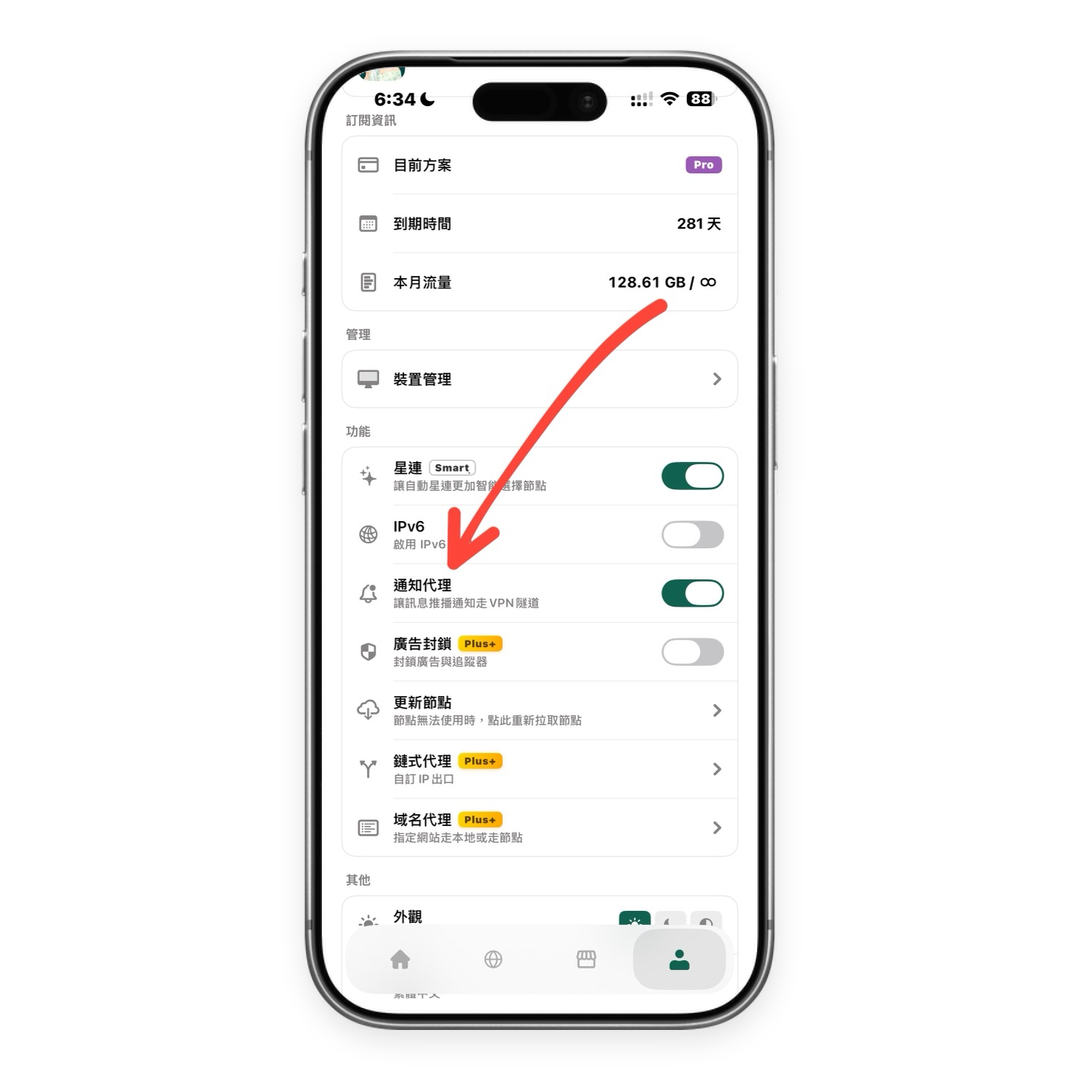
v2.6.2 ở đây là phiên bản ứng dụng SingLinkVPN, không phải phiên bản hệ điều hành iOS của iPhone.
Đã bật nhưng vẫn không nhận được thông báo Telegram?
Quyền thông báo của hệ thống: Vào Cài đặt → Thông báo → Telegram, bật Cho phép thông báo, rồi bật Màn hình khóa, Biểu ngữ và Âm thanh theo nhu cầu.
Cài đặt Telegram: Kiểm tra Thông báo và Âm thanh, đồng thời đảm bảo cuộc trò chuyện liên quan không bị tắt tiếng.
Chế độ Tập trung: Kiểm tra xem Không làm phiền, Ngủ hoặc chế độ khác có đang hạn chế thông báo Telegram không.
Trạng thái VPN: Đảm bảo SingLinkVPN vẫn kết nối, máy chủ đang dùng hoạt động và tài khoản còn đủ dung lượng. Bạn cũng có thể chuyển giữa Wi-Fi và dữ liệu di động rồi kiểm tra lại.
Proxy thông báo chủ yếu xử lý các vấn đề kết nối mạng. Tính năng này không thay thế quyền thông báo của hệ thống và không đảm bảo khắc phục mọi lỗi thông báo. Xem thêm cách kiểm tra tại hướng dẫn xử lý sự cố thông báo chính thức của Telegram.
Câu hỏi thường gặp
Tài khoản miễn phí có dùng được proxy thông báo không?
Có. Tài khoản miễn phí và mọi thành viên đều có thể bật. Gói miễn phí SingLinkVPN trên iOS cung cấp 200MB dung lượng miễn phí mỗi ngày. Trong hạn mức còn lại, bạn có thể kết nối với máy chủ miễn phí và dùng proxy thông báo. Lưu lượng của các ứng dụng khác đi qua VPN cũng tiêu hao hạn mức này. Xem quy định chi tiết trong hướng dẫn gói miễn phí SingLinkVPN.
Sau khi bật, có cần luôn kết nối VPN không?
Có. Hãy duy trì kết nối SingLinkVPN trong thời gian sử dụng proxy thông báo.
Chỉ người dùng ở Trung Quốc đại lục và Nga mới cần bật sao?
Việc có cần bật hay không phụ thuộc vào mạng hiện tại và tình trạng nhận thông báo. Ở các khu vực khác, bạn cũng có thể thử nếu gặp lỗi thông báo liên quan đến mạng. Nếu thông báo hoạt động bình thường, thường không cần bật. Chỉ riêng tên khu vực không đảm bảo tính năng sẽ có hiệu quả.
Tải xuống hoặc cập nhật SingLinkVPN cho iOS, làm theo các bước trên để bật proxy thông báo rồi kiểm tra bằng một tin nhắn mới.