
SingLinkVPNは無料プランと有料プランを提供するVPNアプリです。ワンタップ接続、スマートなサーバー選択、世界各地のサーバー、複数の接続プロトコルに対応し、複数デバイス向けプランとアプリ内サポートも用意しています。
2026年10月23日、iPhone Duoが発売され、SingLinkVPN iOS 2.6.4もApp Storeで公開されました。ホーム画面の接続からサーバー選択、プロトコル、サブスクリプション、ヘルプまで、この新しいデバイスのために専用の2画面インターフェースを用意しました。
新しいスマートフォンを手にしたその時から、いつものVPNも一緒に画面を広げられます。
新しいスマートフォンで、ボタン探しに手間取らないために
iPhone Duoを手にしたら、いつも使うアプリをひと通り開いて試したくなるものです。
でも、アプリが新しい画面の形に対応していないと、その体験が途切れがちになります。接続ボタンが隅に押し込まれたり、一覧が小さな領域にしか表示されなかったり、重要な操作項目が折り目の近くにあったり。接続先を変える前に、どこをタップするのか調べなければなりません。
SingLinkVPNは今回、発売日に対応を間に合わせました。アプリをインストールまたは更新すると、iPhone Duo向けのレイアウトを利用でき、使い慣れた機能もこの画面に合う位置に配置されます。
接続、サーバー選択、設定に、それぞれの場所を
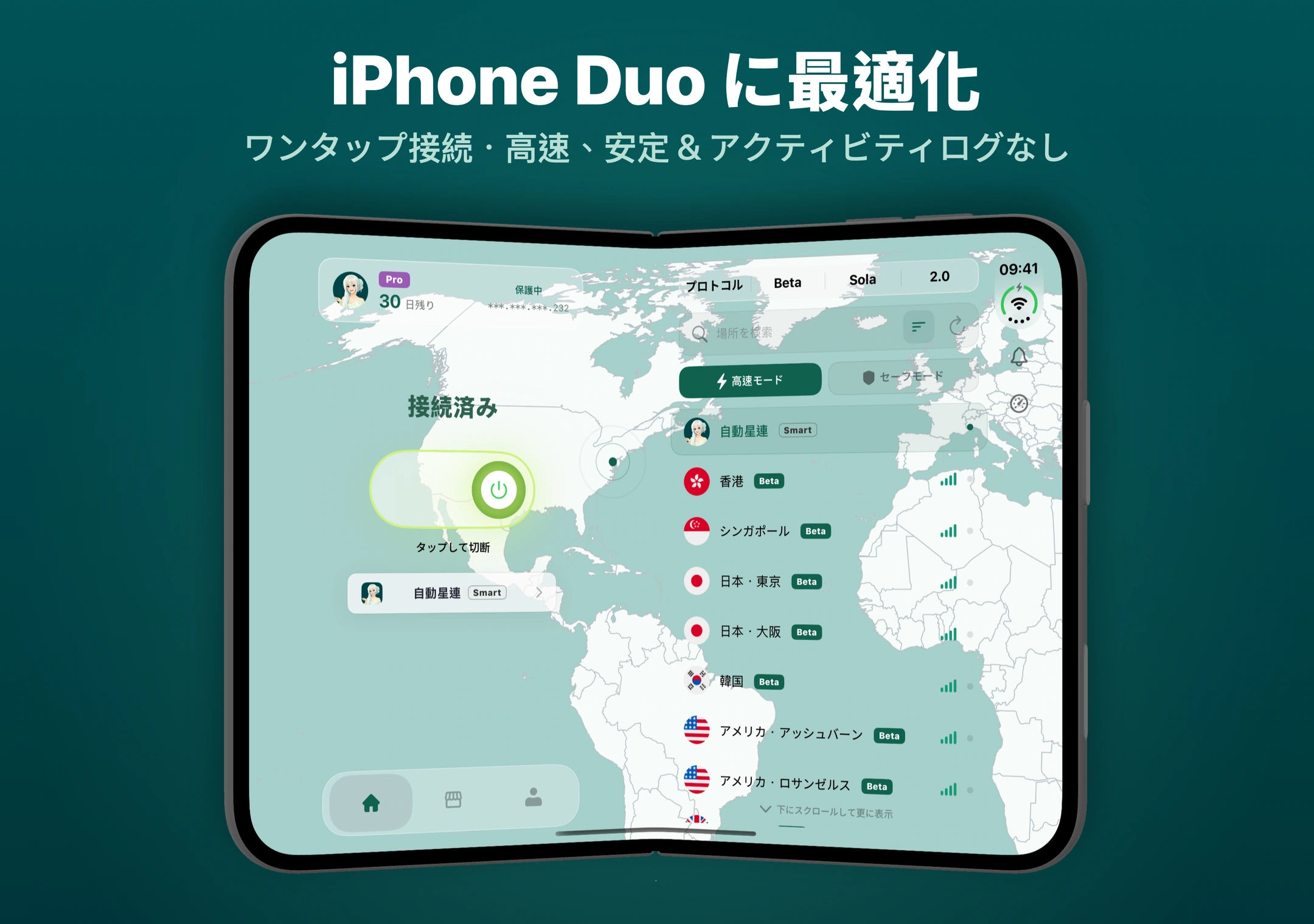
SingLinkVPNを開くと、背景に世界地図が広がり、半透明のパネルにアカウント、サーバー、よく使う操作が表示されます。開いた画面の空間をタスクごとに分け、情報と操作の関係を分かりやすくしています。
左側で接続を確認し、右側で選択します。
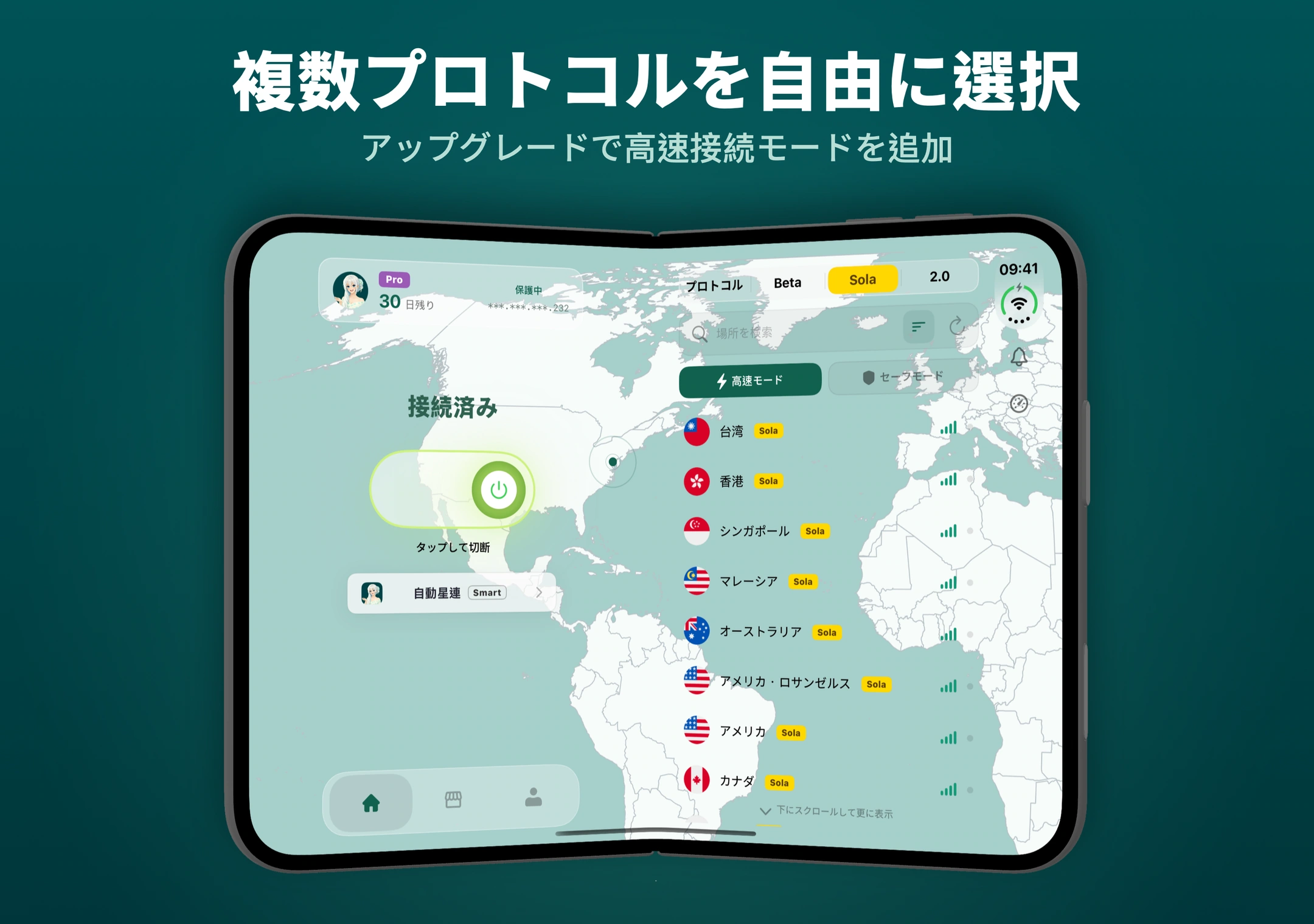
左側には接続状態、接続ボタン、現在の接続先をまとめ、右側にはサーバー一覧と、場所の検索、並べ替え、更新の操作を配置しました。接続できているか確認するなら左側を、サーバーを変更するなら右側の一覧を見て選びます。
プロトコルとモードの操作項目はサーバー一覧の隣にあり、現在の設定を確認しやすくなっています。手動で接続先を選びたくない場合は「Auto SingLink Smart」を利用できます。接続したい地域が決まっている場合は、自分でサーバーを選択できます。
この設計は、サブスクリプションとサポートの画面にも共通しています。右側の内容は作業に合わせて切り替わり、左側の接続エリアは引き続き見える位置に残ります。接続先を選ぶ、プランを見る、ヘルプを探すときも、同じ操作の考え方で利用できます。
ボタンのアニメーション、接続状態の変化、パネルの切り替えも、これらの操作に合わせて設計されています。何をタップしたのか、現在どの状態なのかが分かりやすくなります。
これは、SingLinkVPNがiPhone Duoのために用意した2画面操作です。使い慣れた接続方法を保ちつつ、広げた画面の新しい空間を生かし、情報の確認、接続先の選択、設定の変更を自然につなげています。
無料サーバー、プロトコル、プランの選び方
操作しやすい画面に加えて、接続の選択肢も分かりやすいことが大切です。
まず試すなら、無料サーバーから
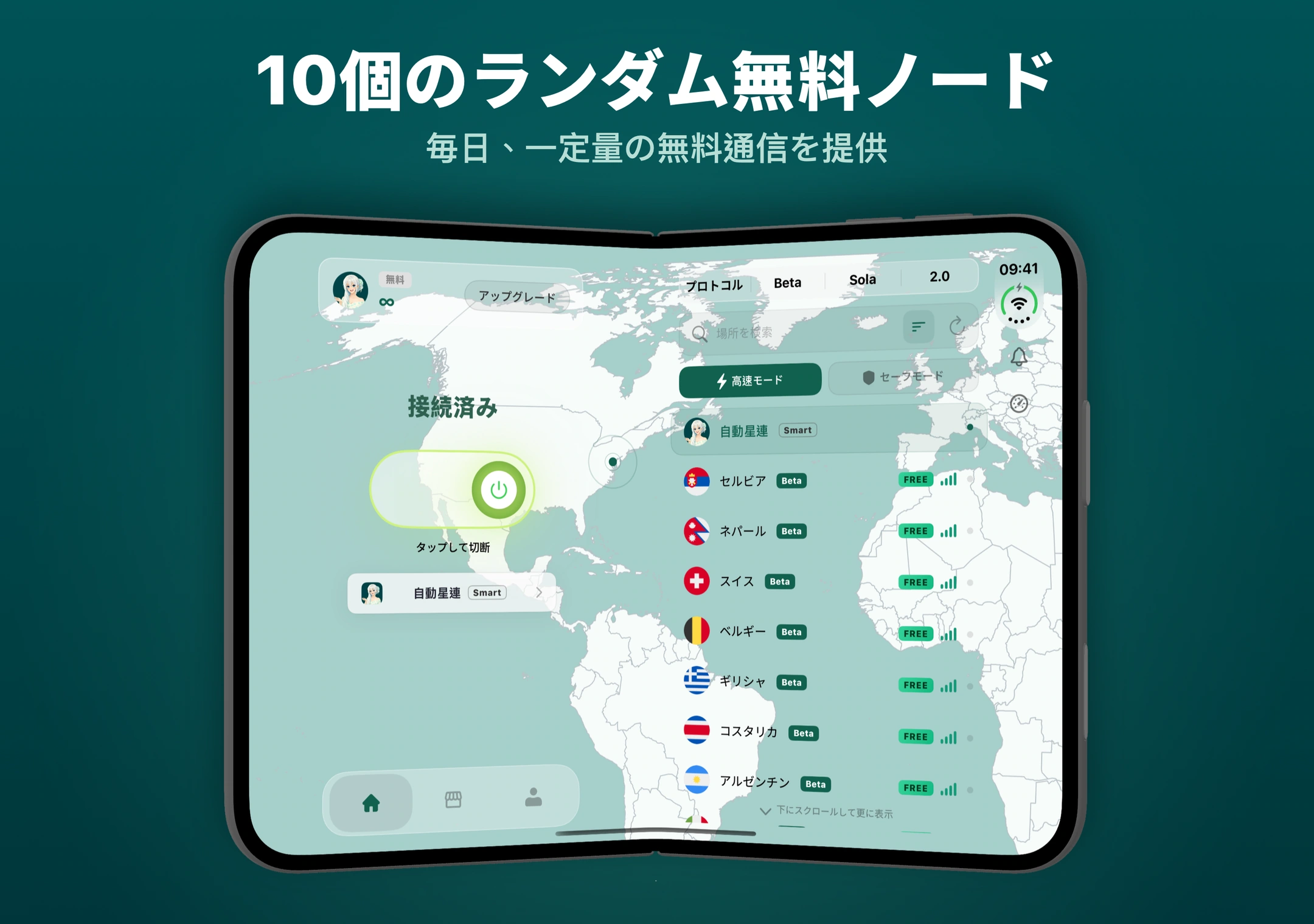
SingLinkVPNはランダムに選ばれた10台の無料サーバーを提供しています。一覧には無料のラベルがあり、見分けやすくなっています。iOS無料プランの基本データ枠は1日あたり200MBで、自分のネットワークでのテスト、文字中心のウェブページの閲覧、短時間の接続に利用できます。
画像、動画、ファイルのアップロード、VPNを経由するほかのアプリの通信も、このデータ枠を消費します。長時間使う前に残量を確認し、アップグレードが必要かどうかを判断できます。
よく使う地域があるなら、世界各地のサーバーを自分で選択
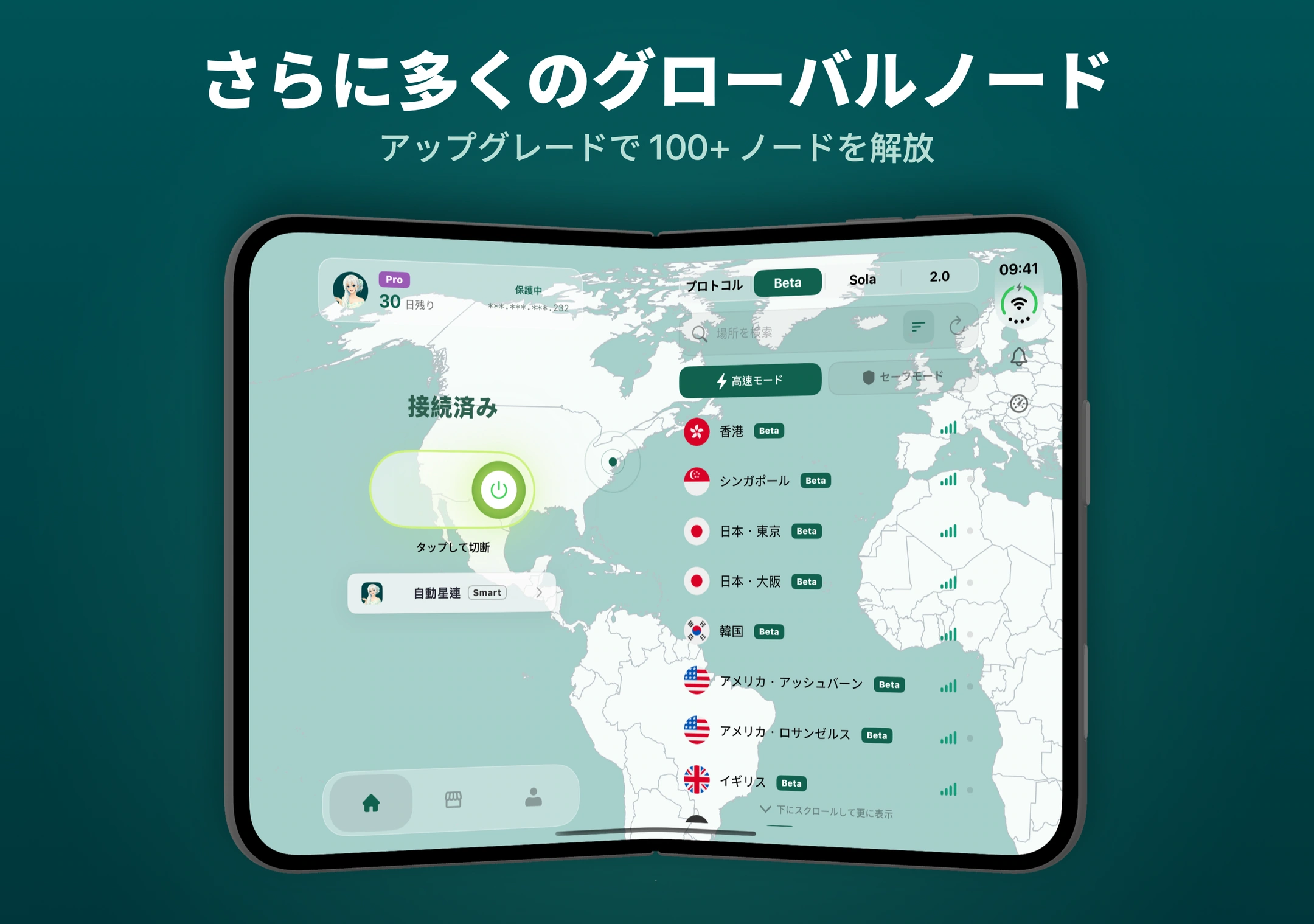
特定の地域の接続先をよく使う場合は、サーバー一覧から直接探せます。今回紹介するアップグレード特典には、100を超える世界各地のサーバーが含まれます。実際に利用できる範囲はプランによって異なります。
自分でサーバーを選ぶ利点は、普段使うウェブサイトや仕事のツールを現在のネットワークでひとつずつ試し、自分に合う接続先を残せることです。サーバー数や信号表示は参考になりますが、実際の使い心地は現在のネットワークに照らして判断する必要があります。
接続設定を調整するなら、利用可能なプロトコルを確認
ホーム画面にはBeta、Sola、2.0などのプロトコル選択があり、利用可能な範囲はアカウントのプランによって決まります。プロトコルを選ぶと、対応するサーバー一覧も同じエリアに表示され、現在の接続設定を確認しやすくなります。
通常は、スマート接続や初期設定から始められます。接続がうまくいかない場合に、ほかの利用可能なサーバーやプロトコルを試し、実際の結果を比較してください。
長時間の利用や複数デバイスには、有料プランを比較
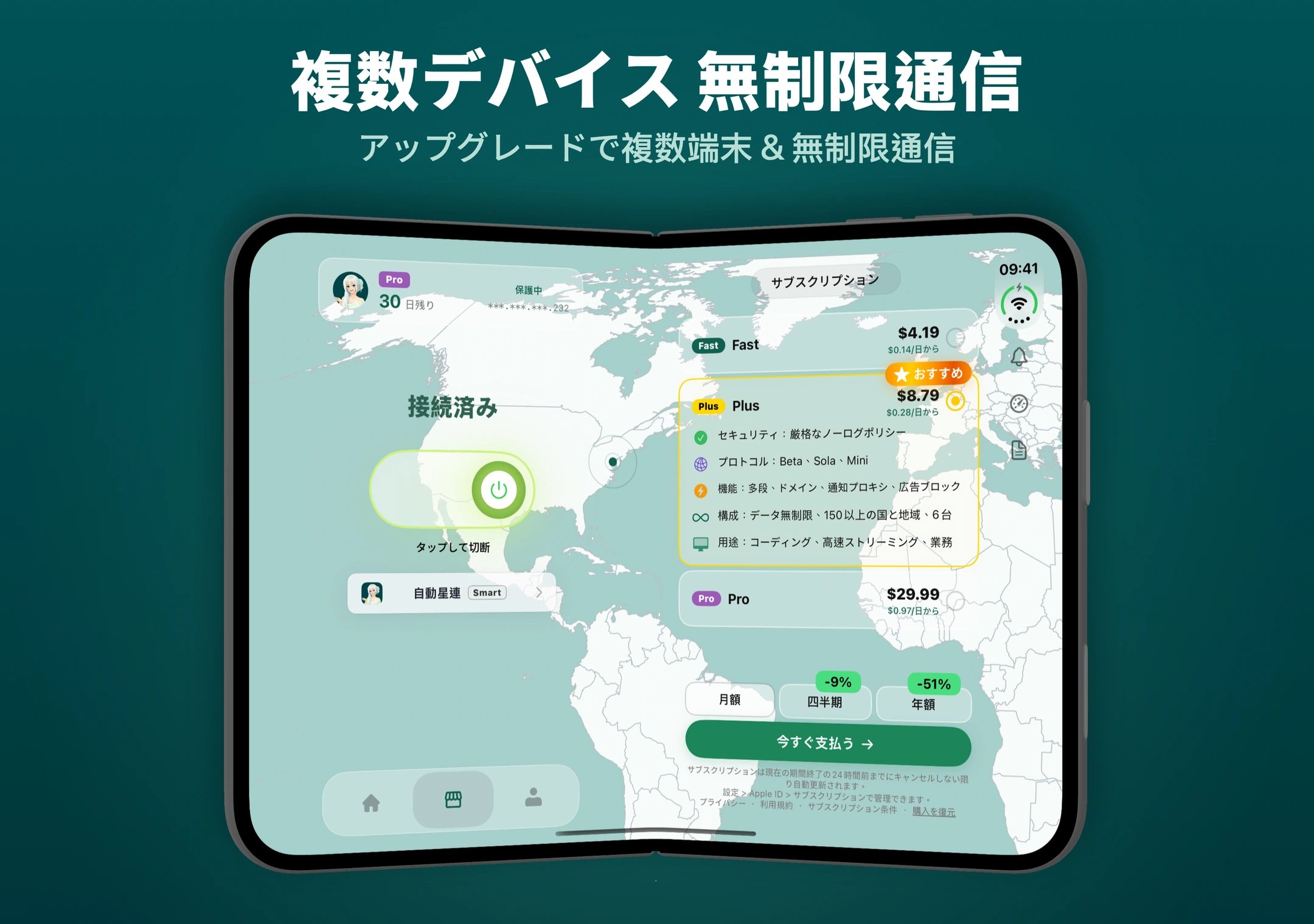
アプリではFast、Plus、Proなどのプランを提供しています。プランに応じて、より多くのサーバー、プロトコル、データ通信量無制限、複数デバイスの特典を利用できます。
選ぶ際は、普段の使い方から考えてみてください。
調べものや仕事のツールをよく使うなら、普段の接続先と接続の用途を重視しましょう。
動画視聴やファイル転送が多いなら、データ通信量の特典を確認しましょう。
スマートフォンとパソコンを同時に使うなら、接続可能なデバイス数を確認しましょう。
プランの画面では複数の支払い期間を選べます。料金と具体的な特典は、購入時の表示をご確認ください。
プライバシーについては、SingLinkVPNのプライバシーポリシーでユーザーのアクティビティログを作成しないことを説明し、アカウント、注文、不具合報告などの情報を扱う範囲をそれぞれ明記しています。
初めて使うときの手順
ダウンロードまたは更新。 公式iOSダウンロードページからApp Storeへ進み、SingLinkVPN iOS 2.6.4以降をインストールします。
ログインまたは登録。 アプリの案内に従ってアカウントに入り、現在利用できるサーバーと機能を確認します。
接続先を選択。 無料ユーザーは無料のラベルが付いたサーバーを選べます。プラン加入者は利用可能な範囲から選択するか、「Auto SingLink」を使えます。
接続をタップ。 初回はシステムの案内に従ってVPN構成を許可し、接続後にホーム画面が接続済みになっていることを確認します。
ここでいう2.6.4はSingLinkVPNアプリのバージョンであり、iPhoneのiOSシステムのバージョンではありません。公式アプリの開発元はSingLink LLCです。App Storeのページで確認できます。
困ったときは、アプリ内でサポートを探す
サーバーの選び方、現在のアカウントで使えるプロトコル、接続後も開かないツールの問題などは、アプリ内で相談できます。
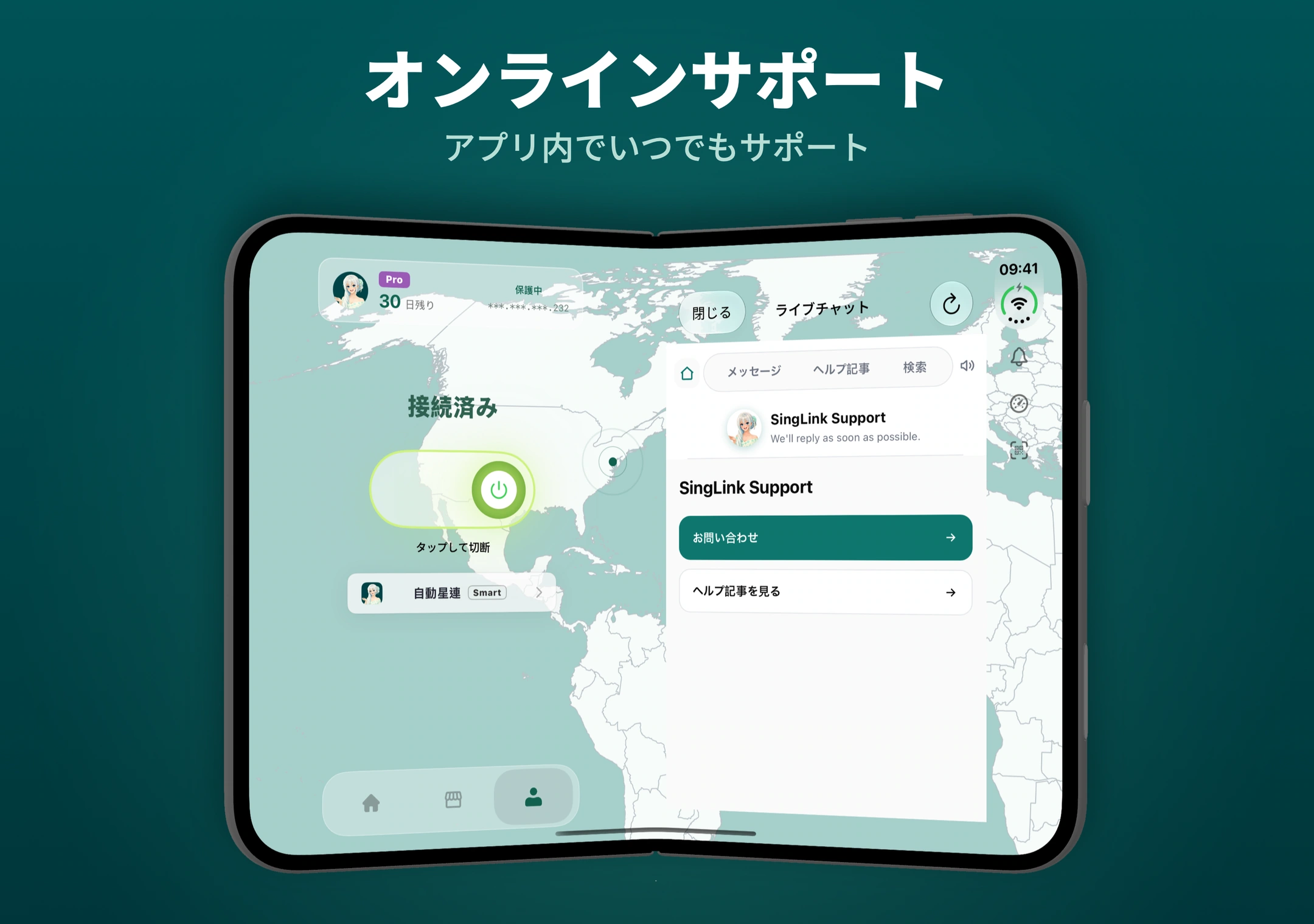
SingLinkVPNにはオンラインサポートが組み込まれ、お問い合わせ、ヘルプドキュメントの閲覧、検索の入口があります。関連する説明を先に探したり、現在のネットワーク、選択したサーバー、具体的な問題をサポートに伝えたりすることで、推測や試行錯誤の繰り返しを減らせます。
iPhone Duoの新しい使い方は、ゆっくり探していきましょう。SingLinkVPNは接続、サーバー選択、サブスクリプション、ヘルプを専用の画面にまとめています。まずは無料サーバーで普段のサイトやツールを試し、自分に合うプランを選んでください。