
iPhone पर Telegram के नोटिफ़िकेशन नहीं आ रहे? SingLinkVPN नोटिफ़िकेशन प्रॉक्सी गाइड

Contents
Telegram खोलने के बाद ही नए मैसेज दिखते हैं, लेकिन iPhone लॉक होने पर कोई अलर्ट नहीं आता? अगर वजह मौजूदा नेटवर्क का पुश नोटिफ़िकेशन सेवा से कनेक्शन है, तो SingLinkVPN की «नोटिफ़िकेशन प्रॉक्सी» चालू करके देख सकते हैं।
यह सुविधा iOS के लिए SingLinkVPN ऐप v2.6.2 या उसके बाद के संस्करण में उपलब्ध है। मुफ़्त खाते और सभी सदस्य इसे चालू कर सकते हैं। इस्तेमाल के दौरान VPN कनेक्ट रहना चाहिए।
नोटिफ़िकेशन प्रॉक्सी किस काम आती है?
दूर से भेजे गए पुश नोटिफ़िकेशन पाने के लिए iPhone को Apple Push Notification service (APNs) से जुड़ना होता है। नेटवर्क की पाबंदियों या कनेक्शन की गड़बड़ी से अलर्ट देर से आ सकते हैं या रुक सकते हैं, भले ही Telegram खोलने पर मैसेज दिख जाएँ। Apple की आधिकारिक जानकारी में पुश नोटिफ़िकेशन सेवा के नेटवर्क कनेक्शन की ज़रूरतें बताई गई हैं।
SingLinkVPN की नोटिफ़िकेशन प्रॉक्सी पुश नोटिफ़िकेशन से जुड़े ट्रैफ़िक को VPN टनल से भेजती है, ताकि नेटवर्क की वजह से नोटिफ़िकेशन मिलने में हो रही परेशानी को सुधारने की कोशिश की जा सके। मुख्यभूमि चीन या नेटवर्क पर पाबंदी वाले दूसरे इलाकों में ऐसी दिक्कत हो तो इसे आज़मा सकते हैं। नोटिफ़िकेशन पहले से ठीक आ रहे हों तो आम तौर पर सेटिंग बदलने की ज़रूरत नहीं है।
SingLinkVPN की नोटिफ़िकेशन प्रॉक्सी कैसे चालू करें?
- ऐप अपडेट करें: iOS के लिए SingLinkVPN डाउनलोड पेज खोलें और ऐप को v2.6.2 या उसके बाद के संस्करण में अपडेट करें।
- सुविधा चालू करें: SingLink ऐप खोलें, नीचे दाईं ओर प्रोफ़ाइल आइकन पर टैप करें और «फ़ीचर्स» भाग में «नोटिफ़िकेशन प्रॉक्सी» चालू करें।
- कनेक्शन बनाए रखें: पक्का करें कि SingLinkVPN सफलतापूर्वक कनेक्ट है और इस्तेमाल के दौरान उसे कनेक्ट रखें।
- नोटिफ़िकेशन जाँचें: होम स्क्रीन पर लौटें और iPhone लॉक करें। किसी दोस्त से Telegram पर एक नया निजी मैसेज भेजने को कहें और देखें कि अलर्ट मिलता है या नहीं। जाँच के लिए इस्तेमाल होने वाली चैट म्यूट नहीं होनी चाहिए।
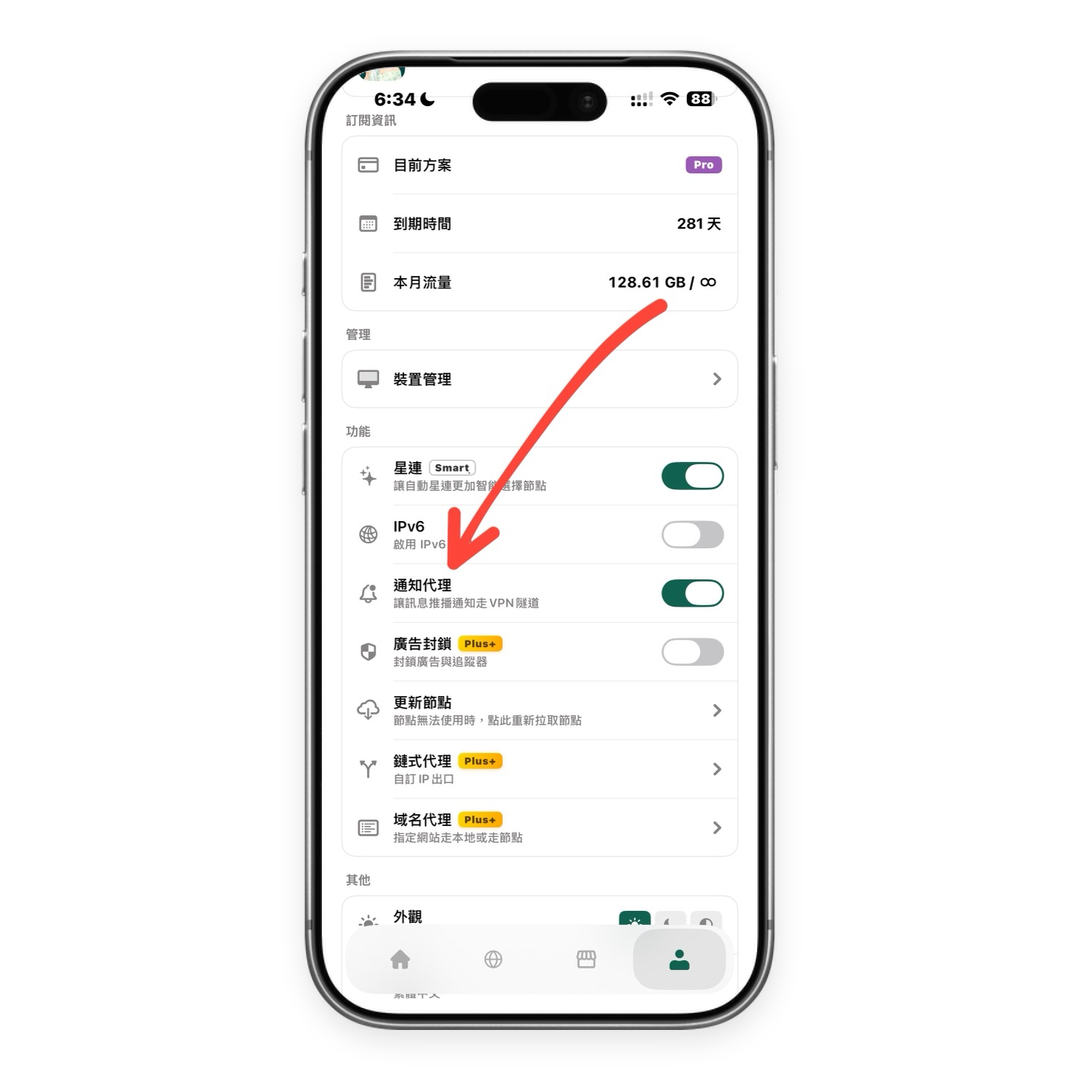
यहाँ v2.6.2 का मतलब SingLink ऐप का संस्करण है, iPhone के iOS ऑपरेटिंग सिस्टम का संस्करण नहीं।
चालू करने के बाद भी Telegram के नोटिफ़िकेशन न आएँ तो क्या करें?
- सिस्टम की अनुमति: «सेटिंग्स → सूचनाएँ → Telegram» में नोटिफ़िकेशन की अनुमति चालू करें। ज़रूरत के हिसाब से लॉक स्क्रीन, बैनर और आवाज़ भी चालू करें।
- Telegram की सेटिंग्स: «सूचनाएँ और ध्वनियाँ» देखें और पक्का करें कि संबंधित चैट म्यूट नहीं है।
- फ़ोकस मोड: जाँचें कि डू नॉट डिस्टर्ब, स्लीप या कोई दूसरा फ़ोकस मोड Telegram के अलर्ट रोक तो नहीं रहा है।
- VPN की स्थिति: पक्का करें कि SingLink कनेक्ट है, सर्वर उपलब्ध है और खाते में पर्याप्त डेटा बचा है। Wi-Fi और मोबाइल डेटा के बीच बदलकर फिर से जाँच भी कर सकते हैं।
नोटिफ़िकेशन प्रॉक्सी मुख्य रूप से नेटवर्क कनेक्शन की समस्याओं के लिए है। यह सिस्टम की नोटिफ़िकेशन अनुमति की जगह नहीं लेती और हर तरह की नोटिफ़िकेशन समस्या ठीक होने की गारंटी नहीं देती। दूसरी जाँचों के लिए Telegram की आधिकारिक नोटिफ़िकेशन समस्या गाइड देखें।
अक्सर पूछे जाने वाले सवाल
क्या मुफ़्त खाते से नोटिफ़िकेशन प्रॉक्सी इस्तेमाल कर सकते हैं?
हाँ। मुफ़्त खाते और सभी सदस्य यह सुविधा चालू कर सकते हैं। iOS पर SingLinkVPN का मुफ़्त प्लान हर दिन 200MB मुफ़्त डेटा देता है। उपलब्ध डेटा सीमा के भीतर मुफ़्त सर्वर से जुड़कर नोटिफ़िकेशन प्रॉक्सी इस्तेमाल कर सकते हैं। VPN से गुजरने वाला दूसरे ऐप्स का ट्रैफ़िक भी इसी डेटा सीमा में गिना जाता है। पूरी जानकारी के लिए SingLinkVPN मुफ़्त प्लान की गाइड देखें।
क्या इस्तेमाल के दौरान VPN लगातार कनेक्ट रखना होगा?
हाँ। नोटिफ़िकेशन प्रॉक्सी इस्तेमाल करते समय SingLinkVPN को कनेक्ट रखें।
क्या इसकी ज़रूरत सिर्फ़ मुख्यभूमि चीन और रूस के उपयोगकर्ताओं को है?
इसकी ज़रूरत मौजूदा नेटवर्क और नोटिफ़िकेशन मिलने की स्थिति पर निर्भर करती है। दूसरे इलाकों में भी नेटवर्क से जुड़ी ऐसी परेशानी हो तो इसे आज़मा सकते हैं। नोटिफ़िकेशन ठीक आ रहे हों तो आम तौर पर इसे चालू करने की ज़रूरत नहीं है। किसी इलाके का नाम भर सुविधा के असर की गारंटी नहीं देता।
iOS के लिए SingLinkVPN ऐप डाउनलोड या अपडेट करें, फिर इस गाइड के चरणों से नोटिफ़िकेशन प्रॉक्सी चालू करें और नया मैसेज भेजकर जाँचें।


