
iPhone Duo के पहले दिन से SingLinkVPN का खास डुअल स्क्रीन अनुभव

Contents
SingLinkVPN एक VPN ऐप है जो मुफ़्त और सशुल्क प्लान देता है। इसमें एक टैप में कनेक्शन, स्मार्ट सर्वर चयन, वैश्विक सर्वर और कई प्रोटोकॉल से कनेक्शन की सुविधा है। साथ ही कई डिवाइस वाले प्लान और ऐप के भीतर सहायता भी मिलती है।
23 अक्टूबर 2026 को iPhone Duo की बिक्री शुरू हुई, और SingLinkVPN iOS 2.6.4 भी App Store पर उपलब्ध हो गया था। होम स्क्रीन के कनेक्शन और सर्वर चयन से लेकर प्रोटोकॉल, सदस्यता और सहायता तक, SingLinkVPN ने इस नए डिवाइस के लिए खास डुअल स्क्रीन इंटरफ़ेस तैयार किया है।
नया फ़ोन हाथ में आते ही आपका जाना-पहचाना VPN भी उसके साथ खुलने को तैयार है।
नए फ़ोन का अनुभव बटन ढूँढ़ने में नहीं अटकना चाहिए
iPhone Duo मिलते ही अपने सभी रोज़मर्रा के ऐप खोलकर आज़माने का मन होता है।
लेकिन ऐप नए स्क्रीन आकार के अनुसार न बना हो तो अनुभव बाधित होता है: कनेक्शन बटन एक कोने में सिमट जाता है, सूची बहुत कम जगह लेती है और ज़रूरी नियंत्रण फ़ोल्ड के पास पड़ जाते हैं। लाइन बदलने से पहले समझना पड़ता है कि टैप कहाँ करें।
SingLinkVPN ने यह सपोर्ट बिक्री के पहले दिन ही तैयार कर लिया। क्लाइंट इंस्टॉल या अपडेट करने के बाद iPhone Duo के लिए बना लेआउट मिलता है, जहाँ परिचित सुविधाओं को इस स्क्रीन के हिसाब से जगह दी गई है।
कनेक्शन, सर्वर चयन और सेटिंग्स की अपनी जगह
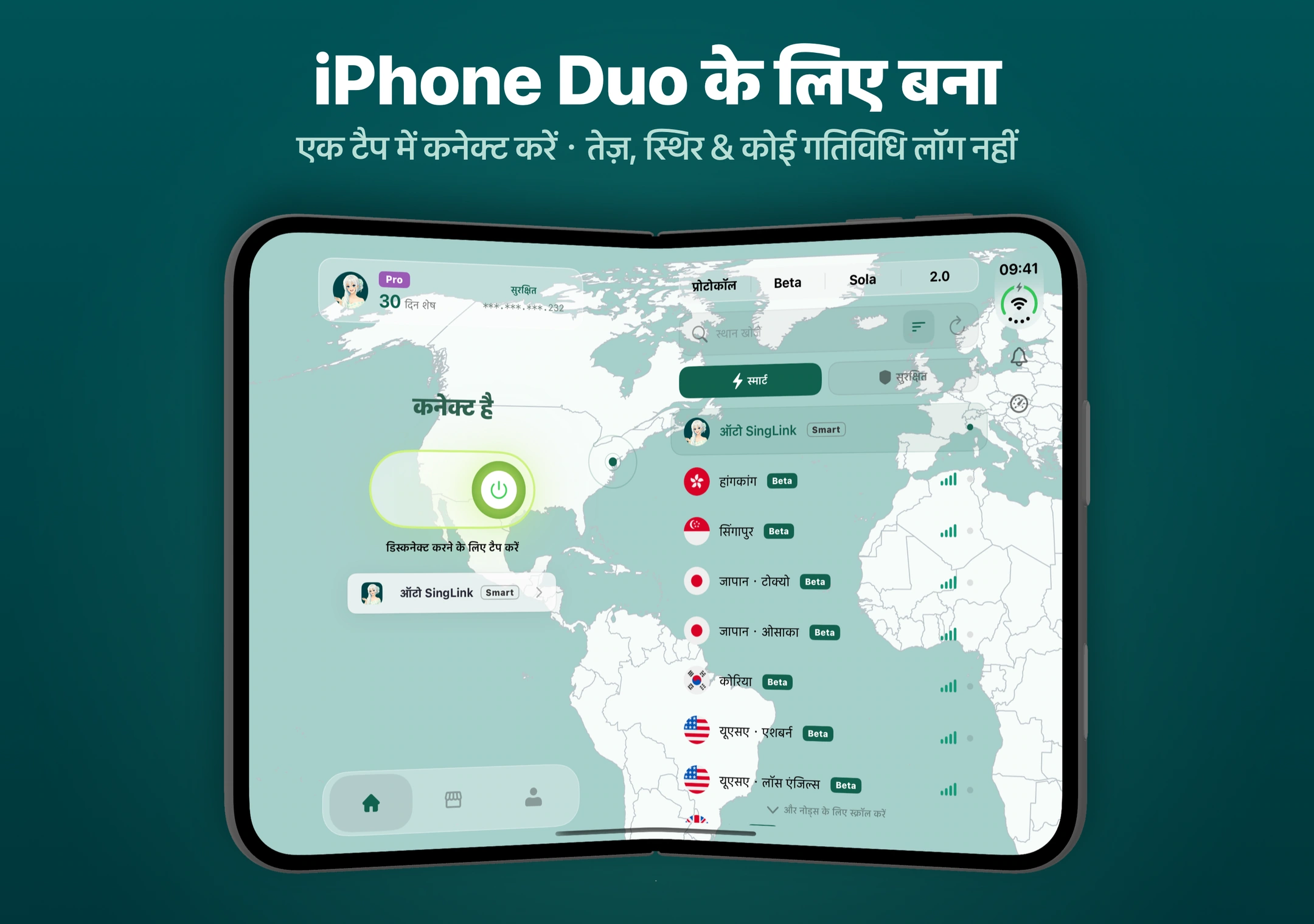
SingLinkVPN खोलने पर पीछे विश्व मानचित्र और अर्धपारदर्शी पैनल में अकाउंट, सर्वर व आम काम दिखते हैं। खुली स्क्रीन की जगह अलग-अलग कामों में बाँटी गई है, ताकि जानकारी और नियंत्रण का क्रम साफ़ रहे।
बाईं ओर कनेक्शन देखें, दाईं ओर चुनाव करें।
बाएँ हिस्से में कनेक्शन की स्थिति, कनेक्शन बटन और मौजूदा रूट एक साथ हैं; दाएँ हिस्से में स्थान खोज, क्रम बदलने और रीफ़्रेश के विकल्पों के साथ सर्वर सूची खुलती है। कनेक्शन की पुष्टि के लिए बाएँ देखें; सर्वर बदलने के लिए दाईं सूची से चुनें।
प्रोटोकॉल और मोड के विकल्प सर्वर सूची के पास रखे गए हैं, ताकि मौजूदा कॉन्फ़िगरेशन आसानी से समझ आए। खुद लाइन नहीं चुनना चाहते तो Smart इस्तेमाल करें; किसी तय क्षेत्र की ज़रूरत हो तो सर्वर खुद चुन सकते हैं।
यही डिज़ाइन सदस्यता और सहायता के पन्नों तक जाता है। दाईं सामग्री काम के अनुसार बदलती है, जबकि बायाँ कनेक्शन क्षेत्र नज़र में रहता है। लाइन चुनना, प्लान देखना और मदद लेना एक ही इंटरफ़ेस तर्क का पालन करते हैं।
बटन का गतिशील फ़ीडबैक, कनेक्शन की स्थिति में बदलाव और पैनल बदलना भी इन्हीं कामों के अनुसार रखा गया है, ताकि समझ आए कि क्या टैप किया और अभी कौन-सी स्थिति है।
यह iPhone Duo के लिए SingLinkVPN का अलग डुअल स्क्रीन अनुभव है: परिचित कनेक्शन तरीका बना रहता है और खुली स्क्रीन की नई जगह जानकारी देखने, लाइन चुनने और सेटिंग्स सँभालने को सहज रूप से जोड़ती है।
मुफ़्त सर्वर, प्रोटोकॉल और प्लान: सही विकल्प कैसे चुनें?
आसान इंटरफ़ेस के साथ कनेक्शन के विकल्प भी स्पष्ट होने चाहिए।
पहले आज़माने के लिए मुफ़्त सर्वर से शुरू करें
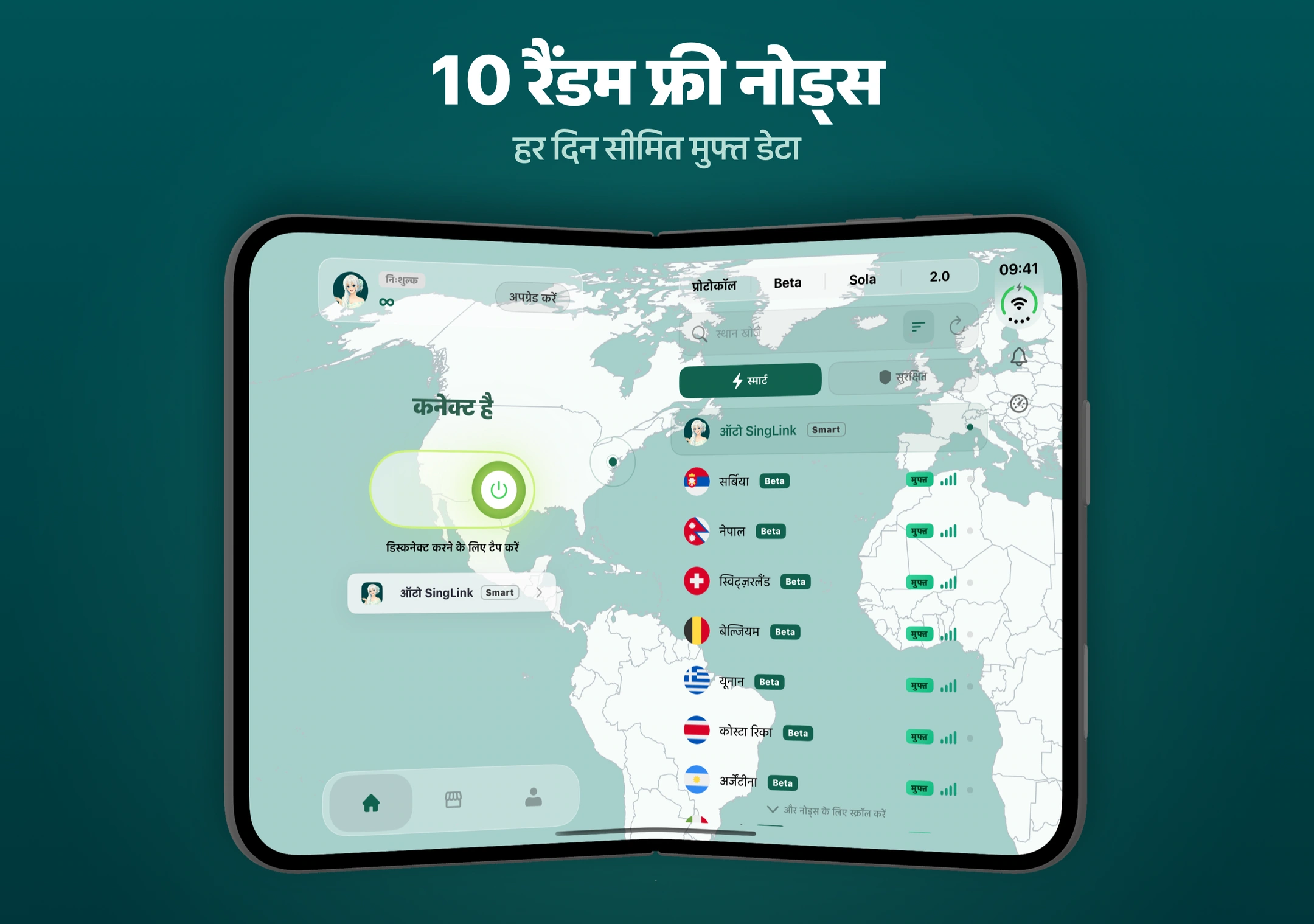
SingLinkVPN 10 रैंडम मुफ़्त सर्वर देता है, जिन पर सूची में मुफ़्त का निशान होता है। iOS के मुफ़्त प्लान की मूल सीमा हर दिन 200MB है। यह अपना नेटवर्क जाँचने, टेक्स्ट वाले वेबपेज देखने या थोड़ी देर कनेक्ट होने के लिए उपयुक्त है।
तस्वीरें, वीडियो, फ़ाइल अपलोड और VPN से गुज़रने वाले दूसरे ऐप का ट्रैफ़िक भी सीमा खर्च करता है। लंबे समय तक इस्तेमाल करने से पहले बचा डेटा देखें और फिर तय करें कि अपग्रेड चाहिए या नहीं।
SingLinkVPN के मुफ़्त प्लान के बारे में जानें
अपने नियमित क्षेत्रों के लिए वैश्विक सर्वर खुद चुनें
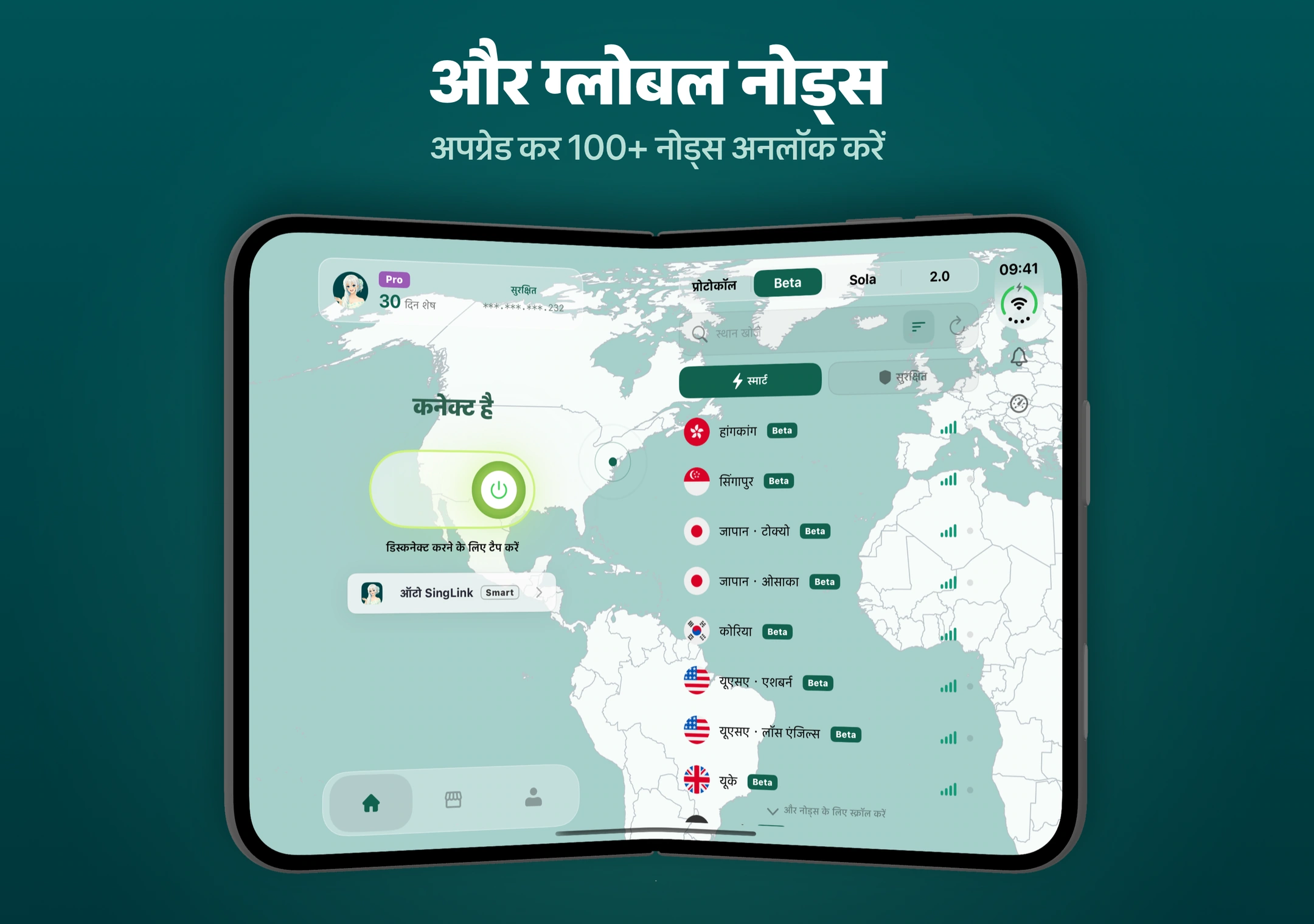
किसी क्षेत्र की लाइन अक्सर इस्तेमाल करते हैं तो उसे सीधे सर्वर सूची में खोज सकते हैं। यहाँ दिखाए गए अपग्रेड लाभों में 100 से ज़्यादा वैश्विक सर्वर शामिल हैं; वास्तविक उपलब्धता प्लान के अनुसार है।
खुद चुनने का लाभ है कि रोज़मर्रा की वेबसाइट, काम के टूल और मौजूदा नेटवर्क के साथ सर्वर एक-एक करके जाँचें और उपयुक्त विकल्प रखें। सर्वर की संख्या और सिग्नल चिह्न संकेत दे सकते हैं, पर असल प्रदर्शन मौजूदा नेटवर्क में ही परखें।
कनेक्शन कॉन्फ़िगरेशन बदलने के लिए उपलब्ध प्रोटोकॉल देखें
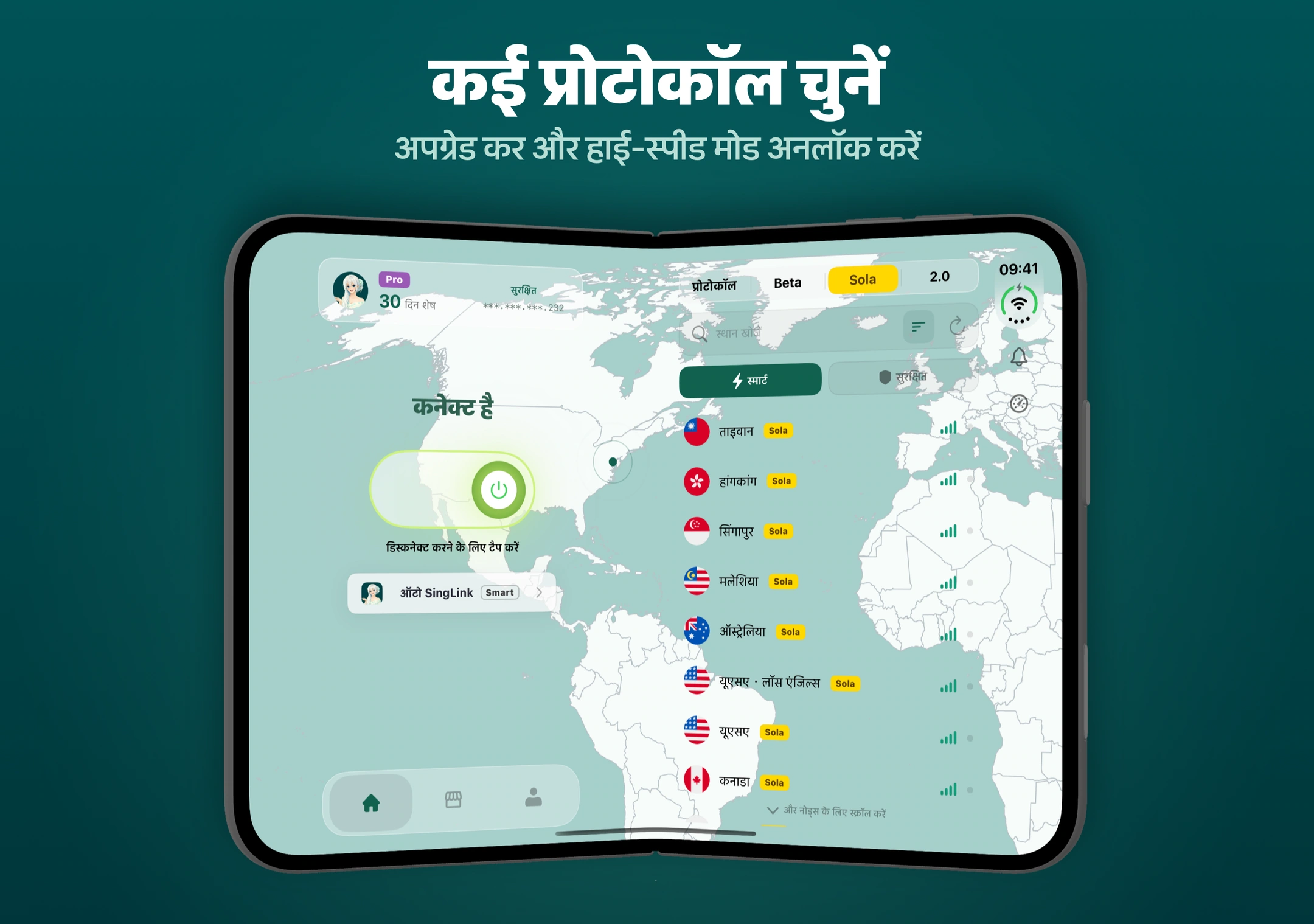
होम स्क्रीन पर Beta, Sola, 2.0 और अन्य प्रोटोकॉल के विकल्प हैं। उपलब्धता अकाउंट के प्लान के अनुसार तय होती है। प्रोटोकॉल चुनने पर संबंधित सर्वर सूची भी उसी हिस्से में दिखती है, जिससे इस्तेमाल किया जा रहा कॉन्फ़िगरेशन स्पष्ट रहता है।
शुरुआत में स्मार्ट कनेक्शन या डिफ़ॉल्ट सेटिंग्स इस्तेमाल कर सकते हैं। कनेक्शन सही न लगे तो दूसरे उपलब्ध सर्वर या प्रोटोकॉल आज़माकर वास्तविक नतीजे की तुलना करें।
लंबे इस्तेमाल या कई डिवाइस के लिए सशुल्क प्लान की तुलना करें
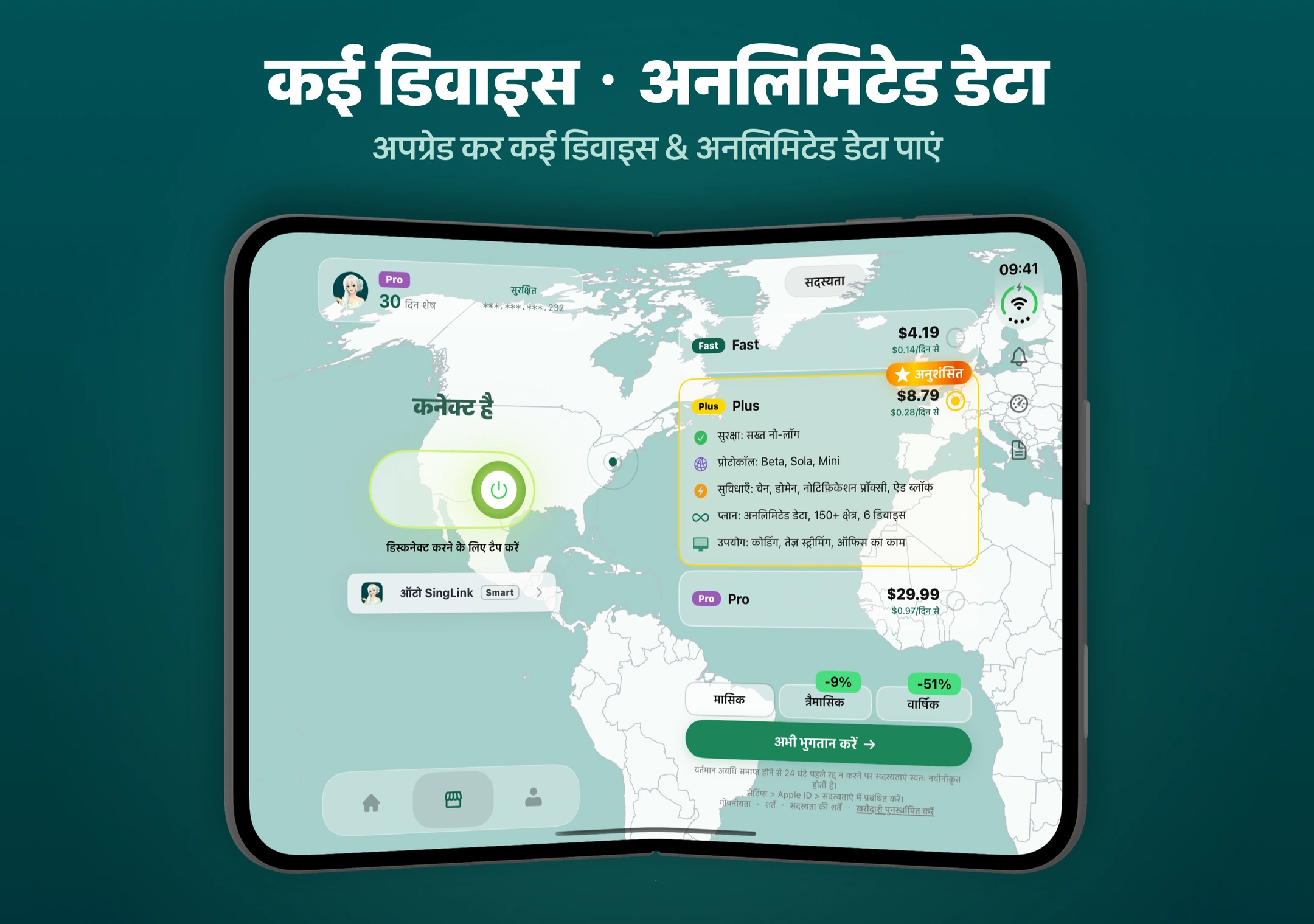
क्लाइंट में Fast, Plus, Pro और अन्य प्लान हैं। प्लान के अनुसार अधिक सर्वर, प्रोटोकॉल, असीमित डेटा और कई डिवाइस की सुविधा मिलती है।
चुनाव अपनी इस्तेमाल की आदतों से शुरू करें:
- अक्सर जानकारी खोजते या काम के टूल इस्तेमाल करते हों तो नियमित सर्वर और कनेक्शन की ज़रूरत देखें।
- अक्सर वीडियो देखते या फ़ाइल भेजते हों तो डेटा संबंधी लाभ देखें।
- फ़ोन और कंप्यूटर साथ इस्तेमाल करना हो तो अनुमति प्राप्त डिवाइस की संख्या देखें।
प्लान पन्ने पर भुगतान की अलग-अलग अवधि मिलती है। कीमत और विशेष लाभ वही हैं जो खरीदते समय दिखाए जाएँ।
गोपनीयता के बारे में SingLinkVPN की नीति बताती है कि उपयोगकर्ता गतिविधि का लॉग नहीं बनाया जाता, और अकाउंट, ऑर्डर व समस्या रिपोर्ट की जानकारी के प्रसंस्करण का दायरा अलग-अलग समझाती है।
पहली बार इस्तेमाल के लिए इन चरणों से शुरू करें
- डाउनलोड या अपडेट करें। आधिकारिक iOS डाउनलोड पन्ने से App Store पर जाएँ और SingLinkVPN iOS 2.6.4 या नया संस्करण इंस्टॉल करें।
- लॉगइन या रजिस्टर करें। क्लाइंट के निर्देशों के अनुसार अकाउंट में जाएँ और अभी उपलब्ध सर्वर व सुविधाएँ देखें।
- लाइन चुनें। मुफ़्त उपयोगकर्ता मुफ़्त चिह्न वाले सर्वर चुन सकते हैं; प्लान वाले उपयोगकर्ता अपने दायरे में चुनें या Smart इस्तेमाल करें।
- कनेक्ट करें। पहली बार सिस्टम के संदेश के अनुसार VPN कॉन्फ़िगरेशन की अनुमति दें; कनेक्ट होने पर होम स्क्रीन में जुड़ी हुई स्थिति जाँचें।
यहाँ 2.6.4 SingLinkVPN ऐप का संस्करण है, iPhone के iOS सिस्टम का नहीं। आधिकारिक डेवलपर SingLink LLC है; App Store पन्ने पर जाँच सकते हैं।
समस्या होने पर क्लाइंट में ही मदद पाएँ
सर्वर कैसे चुनें, अकाउंट में कौन-से प्रोटोकॉल हैं या कनेक्शन के बाद भी कोई टूल नहीं खुल रहा—इन सबके लिए ऐप में सहायता ले सकते हैं।
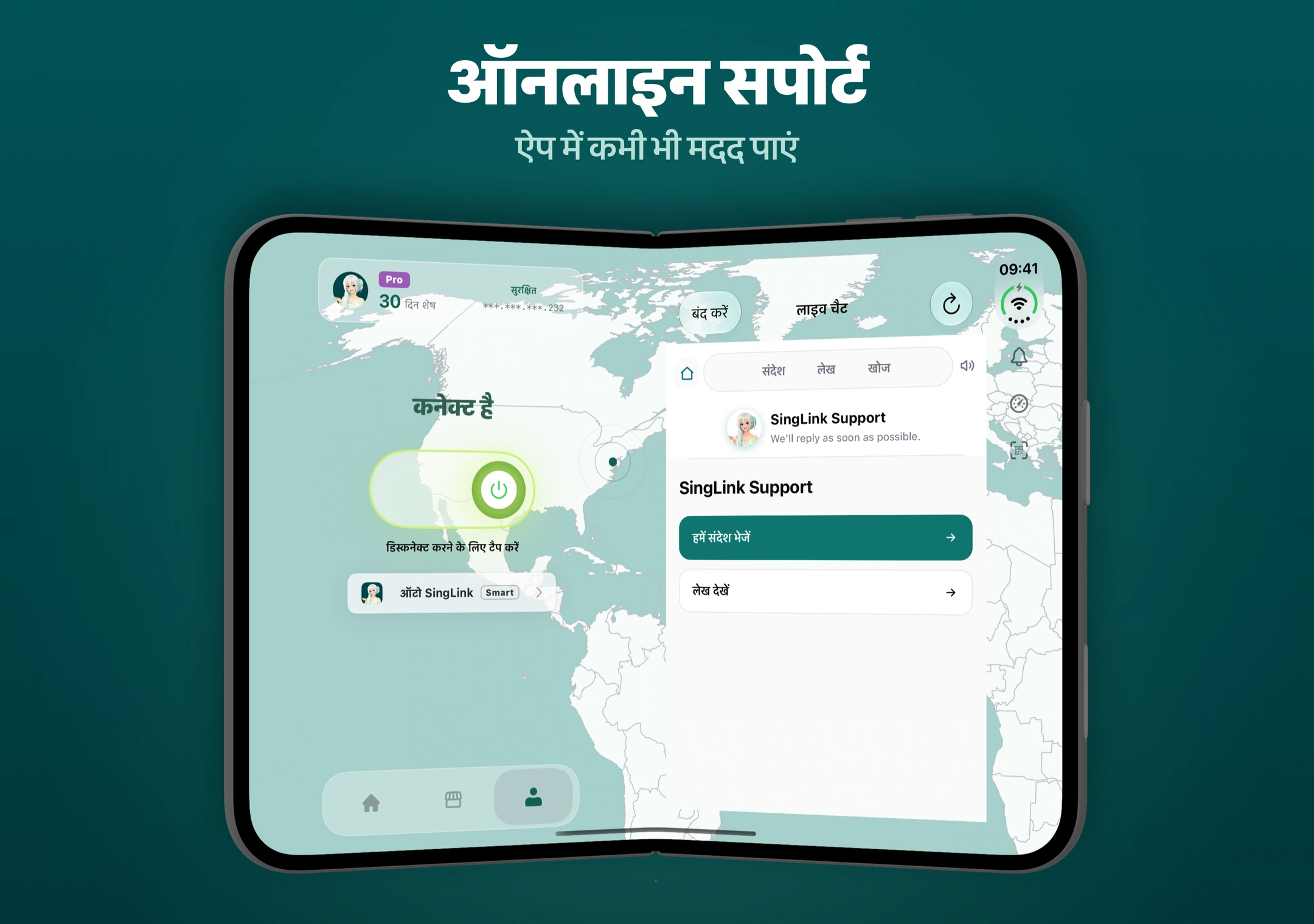
SingLinkVPN में संपर्क, सहायता दस्तावेज़ देखने और खोज के विकल्पों के साथ ऑनलाइन सहायता है। पहले संबंधित निर्देश खोजें या सहायता टीम को मौजूदा नेटवर्क, चुना सर्वर और खास समस्या बताएँ, ताकि अंदाज़े और बार-बार कोशिशें कम हों।
iPhone Duo के नए तरीक़े धीरे-धीरे खोज सकते हैं। SingLinkVPN ने अपने खास इंटरफ़ेस में कनेक्शन, सर्वर चयन, सदस्यता और मदद व्यवस्थित कर दी है। एक मुफ़्त सर्वर से शुरू करें, नियमित वेबसाइट व टूल आज़माएँ और फिर उपयुक्त प्लान चुनें।