
Pas de notifications Telegram sur iPhone ? Configurer le proxy de notifications de SingLinkVPN
Contents
Vous ne voyez les nouveaux messages qu’en ouvrant Telegram sur votre iPhone, sans alerte lorsque l’écran est verrouillé ? Si le problème vient de la connexion aux notifications push sur votre réseau actuel, vous pouvez essayer le « Proxy de notifications » de SingLinkVPN.
Cette fonctionnalité est disponible dans l’application SingLinkVPN pour iOS v2.6.2 ou ultérieure. Les comptes gratuits et tous les abonnés peuvent l’activer. La connexion VPN doit rester active pendant son utilisation.
À quoi sert le proxy de notifications ?
Pour recevoir des notifications push à distance, l’iPhone doit se connecter au service de notifications push d’Apple (APNs). Des restrictions réseau ou des problèmes de connexion peuvent retarder ou bloquer les alertes, même si les messages s’affichent normalement lorsque vous ouvrez Telegram. La documentation officielle d’Apple explique les exigences réseau de ce service.
Le proxy de notifications de SingLinkVPN fait passer le trafic lié aux notifications push dans le tunnel VPN afin d’essayer d’améliorer les problèmes de réception dus au réseau. Vous pouvez l’essayer si ce type de problème survient sur un réseau restreint, par exemple en Chine continentale. Si vos notifications fonctionnent déjà normalement, il n’est généralement pas nécessaire de modifier ce réglage.
Comment activer le proxy de notifications de SingLinkVPN ?
- Mettez l’application à jour : installez la v2.6.2 ou une version ultérieure depuis la page de téléchargement iOS de SingLinkVPN.
- Activez la fonctionnalité : ouvrez l’application SingLinkVPN, touchez l’icône de profil en bas à droite, puis activez « Proxy de notifications » dans la section « Fonctionnalités ».
- Maintenez la connexion : vérifiez que SingLinkVPN est bien connecté et gardez la connexion active pendant l’utilisation.
- Testez les notifications : revenez à l’écran d’accueil et verrouillez l’iPhone. Demandez à un proche de vous envoyer un nouveau message privé sur Telegram et vérifiez si une alerte arrive. La conversation de test ne doit pas être en mode silencieux.
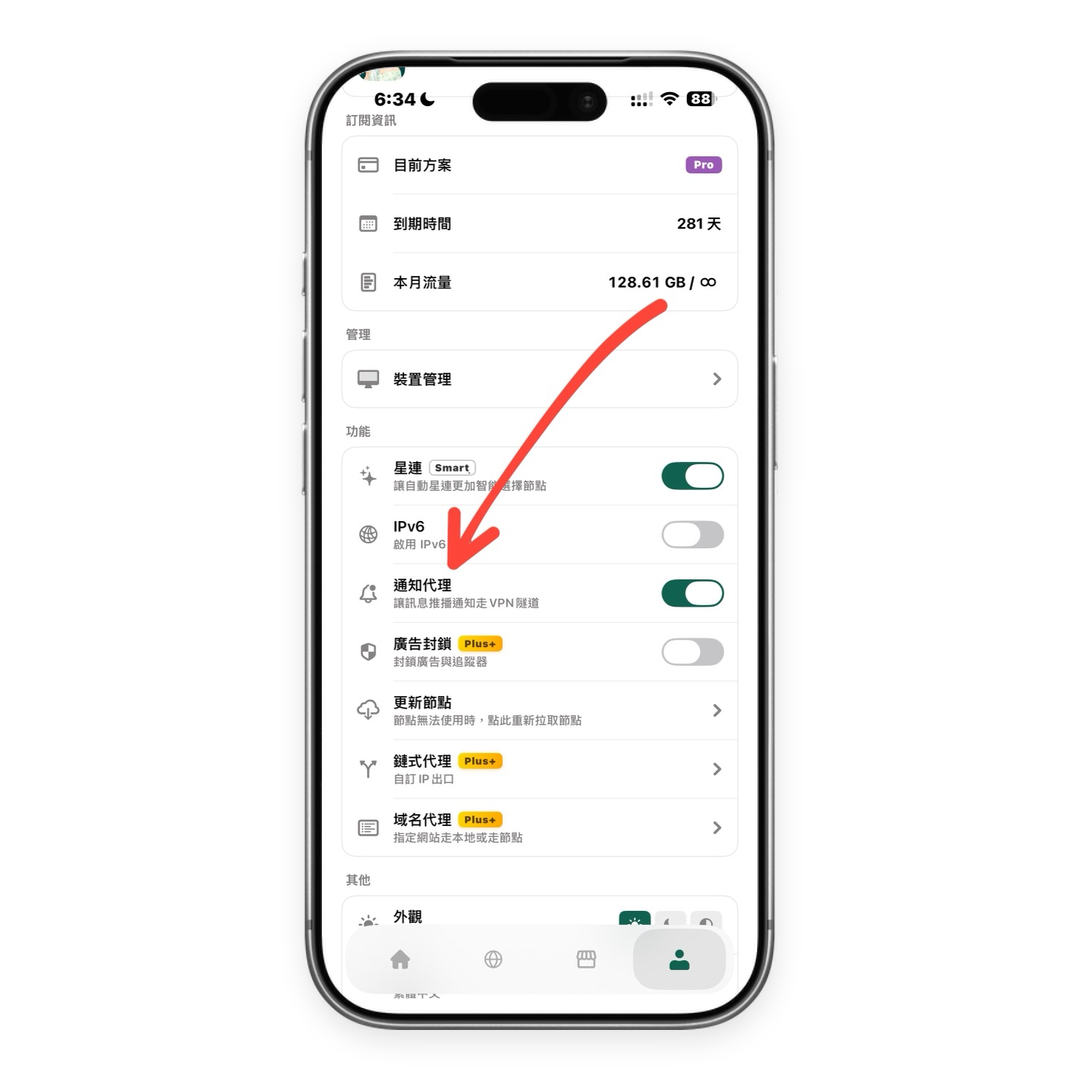
Ici, v2.6.2 désigne la version de l’application SingLinkVPN, et non la version du système iOS de votre iPhone.
Que faire si les notifications Telegram n’arrivent toujours pas ?
- Autorisations système : ouvrez « Réglages → Notifications → Telegram » et activez « Autoriser les notifications ». Activez l’écran verrouillé, les bannières et les sons selon vos besoins.
- Réglages Telegram : vérifiez « Notifications et sons » et assurez-vous que la conversation concernée n’est pas en mode silencieux.
- Modes de concentration : vérifiez que Ne pas déranger, Repos ou un autre mode ne limite pas les alertes Telegram.
- État du VPN : vérifiez que SingLinkVPN reste connecté, que le nœud est disponible et que votre quota de données est suffisant. Vous pouvez aussi passer du Wi-Fi au réseau mobile, ou inversement, puis refaire le test.
Le proxy de notifications vise principalement les problèmes de connexion réseau. Il ne remplace pas les autorisations de notification du système et ne garantit pas la résolution de tous les dysfonctionnements. Pour d’autres vérifications, consultez les conseils officiels de Telegram sur les problèmes de notifications.
Questions fréquentes
Les comptes gratuits peuvent-ils utiliser le proxy de notifications ?
Oui. Les comptes gratuits et tous les abonnés peuvent l’activer. L’offre gratuite de SingLinkVPN sur iOS fournit 200MB de données gratuites par jour. Dans la limite de votre quota disponible, vous pouvez vous connecter aux nœuds gratuits et utiliser le proxy de notifications. Le trafic des autres applications qui passe par le VPN consomme aussi ce quota. Consultez les modalités de l’offre gratuite de SingLinkVPN.
Faut-il garder le VPN connecté après l’activation ?
Oui. Gardez SingLinkVPN connecté pendant toute l’utilisation du proxy de notifications.
Cette fonctionnalité est-elle réservée aux utilisateurs en Chine continentale et en Russie ?
Son utilité dépend du réseau actuel et de la réception de vos notifications. Vous pouvez aussi l’essayer dans d’autres régions en cas de problème de notification lié au réseau. Si les notifications fonctionnent normalement, il n’est généralement pas nécessaire de l’activer. La région ne garantit pas à elle seule l’efficacité de la fonctionnalité.
Téléchargez ou mettez à jour l’application SingLinkVPN pour iOS, puis suivez les étapes de cet article pour activer le proxy de notifications et tester de nouveaux messages.


