
প্রথম দিন থেকেই iPhone Duo-তে SingLinkVPN-এর দুই পর্দার অভিজ্ঞতা
Contents
SingLinkVPN একটি VPN অ্যাপ, যেখানে বিনামূল্যের ও পেইড প্ল্যান রয়েছে। এক ট্যাপে সংযোগ, বুদ্ধিমান সার্ভার নির্বাচন, বিশ্বব্যাপী সার্ভার ও একাধিক প্রোটোকল সমর্থনের পাশাপাশি একাধিক ডিভাইসের প্ল্যান এবং অ্যাপের ভেতরে সহায়তা পাওয়া যায়।
2026 সালের 23 অক্টোবর iPhone Duo বিক্রি শুরু হয়েছে, আর SingLinkVPN iOS 2.6.4-ও App Store-এ এসেছে। হোমস্ক্রিনে সংযোগ ও সার্ভার নির্বাচন থেকে প্রোটোকল, সাবস্ক্রিপশন ও সহায়তা—এই নতুন ডিভাইসের জন্য SingLinkVPN তৈরি করেছে বিশেষ দুই পর্দার ইন্টারফেস।
নতুন ফোন হাতে আসতেই আপনার পরিচিত VPN-ও তার সঙ্গে খুলে যাওয়ার জন্য প্রস্তুত।
নতুন ফোনের অভিজ্ঞতা বোতাম খোঁজায় আটকে থাকা উচিত নয়
iPhone Duo হাতে পেলে পরিচিত সব অ্যাপ খুলে দেখার ইচ্ছা হওয়াই স্বাভাবিক।
কিন্তু অ্যাপ নতুন পর্দার আকারের সঙ্গে মানিয়ে না নিলে ব্যবহার বাধাগ্রস্ত হয়: সংযোগের বোতাম কোণায় গুঁজে থাকে, তালিকা অল্প জায়গা জুড়ে থাকে, আর গুরুত্বপূর্ণ নিয়ন্ত্রণ ভাঁজের কাছে পড়ে। লাইন বদলানোর আগে কোথায় ট্যাপ করতে হবে তা বুঝতে হয়।
SingLinkVPN বিক্রির প্রথম দিনেই এই সমর্থন প্রস্তুত করেছে। ক্লায়েন্ট ইনস্টল বা আপডেট করলে iPhone Duo-র জন্য তৈরি বিন্যাস ব্যবহার করা যায়; পরিচিত ফিচারগুলো এই পর্দার উপযুক্ত জায়গা পায়।
সংযোগ, সার্ভার নির্বাচন ও সেটিংসের নিজস্ব জায়গা
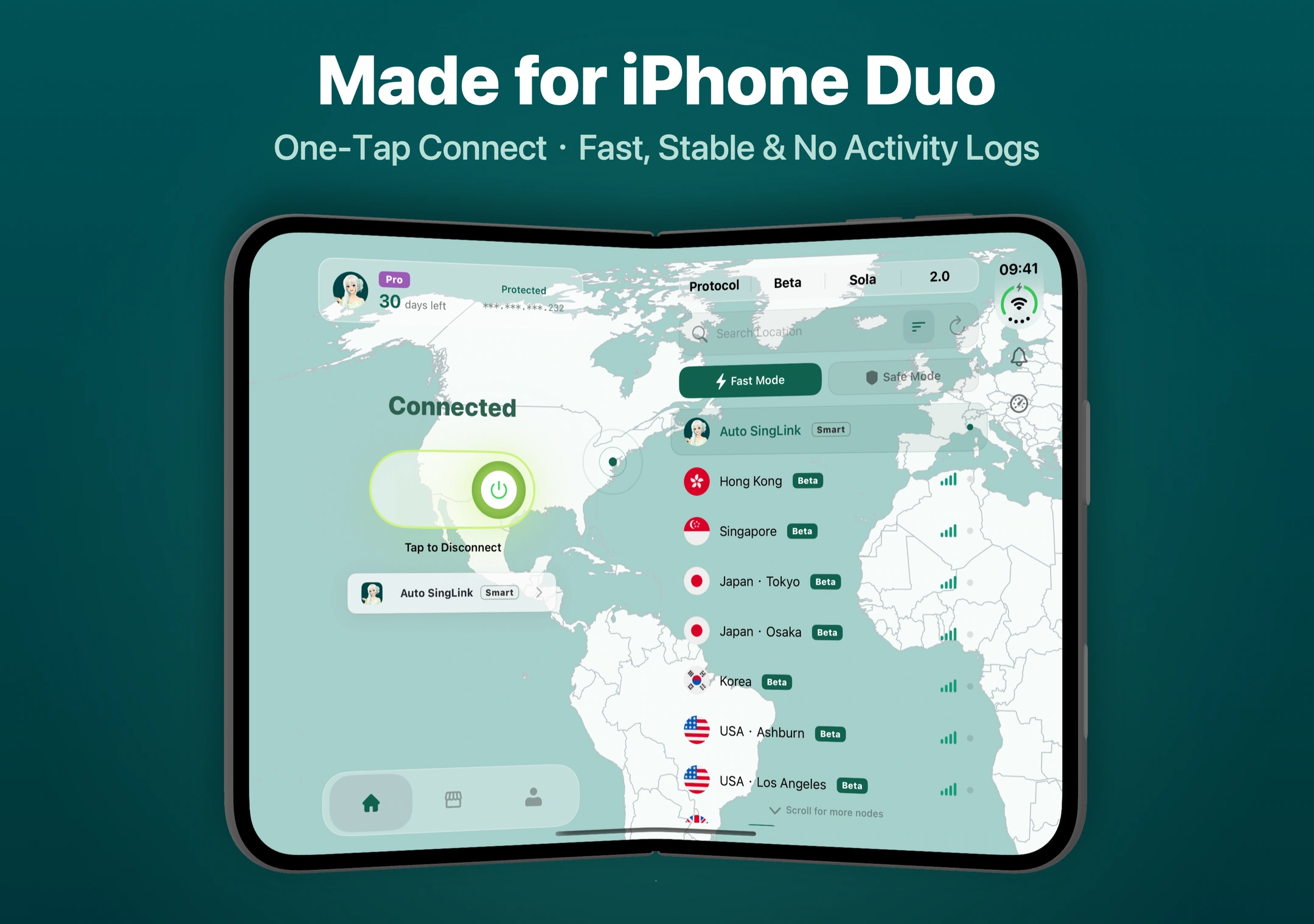
SingLinkVPN খুললে পেছনে বিশ্বমানচিত্র থাকে এবং আধা-স্বচ্ছ প্যানেলে অ্যাকাউন্ট, সার্ভার ও সাধারণ কাজগুলো দেখা যায়। খোলা পর্দার জায়গা বিভিন্ন কাজের মধ্যে ভাগ করা হয়েছে, যাতে তথ্য ও নিয়ন্ত্রণের স্তর স্পষ্ট থাকে।
বামে সংযোগের অবস্থা, ডানে আপনার নির্বাচন।
বামে সংযোগের অবস্থা, সংযোগের বোতাম ও বর্তমান রুট একসঙ্গে থাকে; ডানে অবস্থান অনুসন্ধান, সাজানো ও রিফ্রেশের সুবিধাসহ সার্ভার তালিকা খোলে। সংযুক্ত আছেন কি না জানতে বামে দেখুন; সার্ভার বদলাতে ডানের তালিকা থেকে বেছে নিন।
প্রোটোকল ও মোডের বিকল্প সার্ভার তালিকার পাশে রয়েছে, যাতে বর্তমান কনফিগারেশন বোঝা সহজ হয়। নিজে লাইন বেছে নিতে না চাইলে Smart ব্যবহার করুন; নির্দিষ্ট অঞ্চলের প্রয়োজন হলে নিজে সার্ভার নির্বাচন করুন।
এই নকশা সাবস্ক্রিপশন ও সহায়তার পাতাতেও রয়েছে। কাজ অনুযায়ী ডানের বিষয়বস্তু বদলায়, আর বামের সংযোগের অংশ চোখে থাকে। লাইন বাছাই, প্ল্যান দেখা ও সাহায্য নেওয়া—সবকিছু একই ইন্টারফেসের যুক্তি মেনে চলে।
বোতামের গতিশীল প্রতিক্রিয়া, সংযোগের অবস্থার পরিবর্তন ও প্যানেল বদলও এই কাজগুলোর ভিত্তিতে সাজানো, যাতে কী ট্যাপ করেছেন এবং বর্তমান অবস্থা কী, তা সহজে বোঝা যায়।
এটি iPhone Duo-র জন্য SingLinkVPN-এর আলাদা দুই পর্দার ব্যবহারব্যবস্থা: পরিচিত সংযোগপদ্ধতি রেখে খোলা পর্দার নতুন জায়গা ব্যবহার করা হয়েছে, যাতে তথ্য দেখা, লাইন বাছাই ও সেটিংস সামলানো স্বাভাবিকভাবে যুক্ত হয়।
ফ্রি সার্ভার, প্রোটোকল ও প্ল্যান: কোনটি উপযুক্ত?
সহজ ইন্টারফেসের পাশাপাশি সংযোগের বিকল্পও পরিষ্কার হওয়া দরকার।
আগে পরীক্ষা করতে চাইলে ফ্রি সার্ভার দিয়ে শুরু করুন
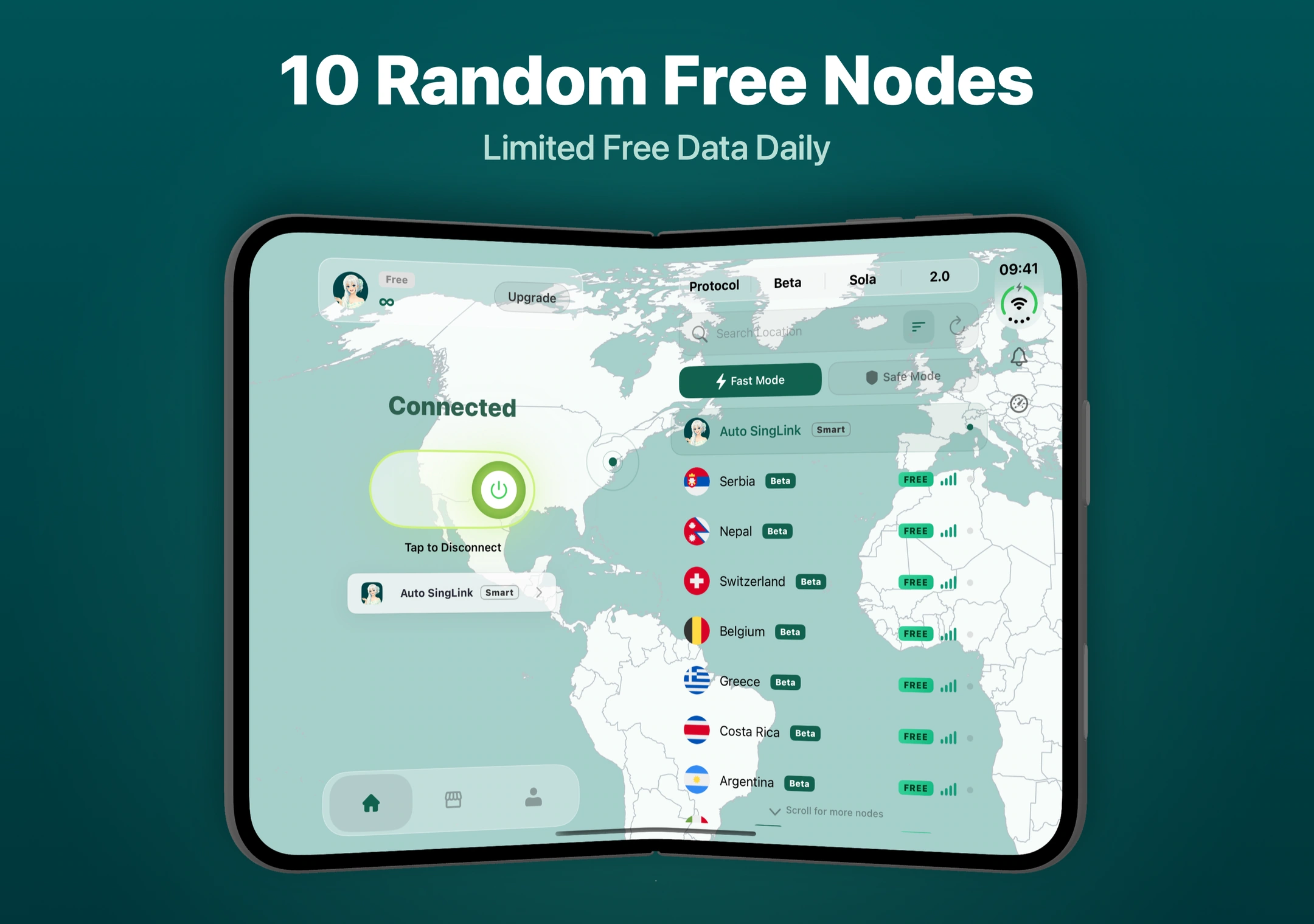
SingLinkVPN দেয় 10টি এলোমেলোভাবে নির্ধারিত ফ্রি সার্ভার, যেগুলো তালিকায় ফ্রি হিসেবে চিহ্নিত থাকে। iOS-এর ফ্রি প্ল্যানের মূল বরাদ্দ প্রতিদিন 200MB; নিজের নেটওয়ার্ক পরীক্ষা, লেখাভিত্তিক ওয়েবপেজ দেখা বা স্বল্প সময়ের সংযোগের জন্য উপযোগী।
ছবি, ভিডিও, ফাইল আপলোড এবং VPN দিয়ে যাওয়া অন্যান্য অ্যাপের ট্রাফিকও বরাদ্দ খরচ করে। দীর্ঘ সময় ব্যবহারের আগে অবশিষ্ট ডেটা দেখে প্রয়োজনে আপগ্রেডের সিদ্ধান্ত নিন।
SingLinkVPN-এর ফ্রি প্ল্যান সম্পর্কে জানুন
নিয়মিত দরকারি অঞ্চলের জন্য বিশ্বব্যাপী সার্ভার বেছে নিন
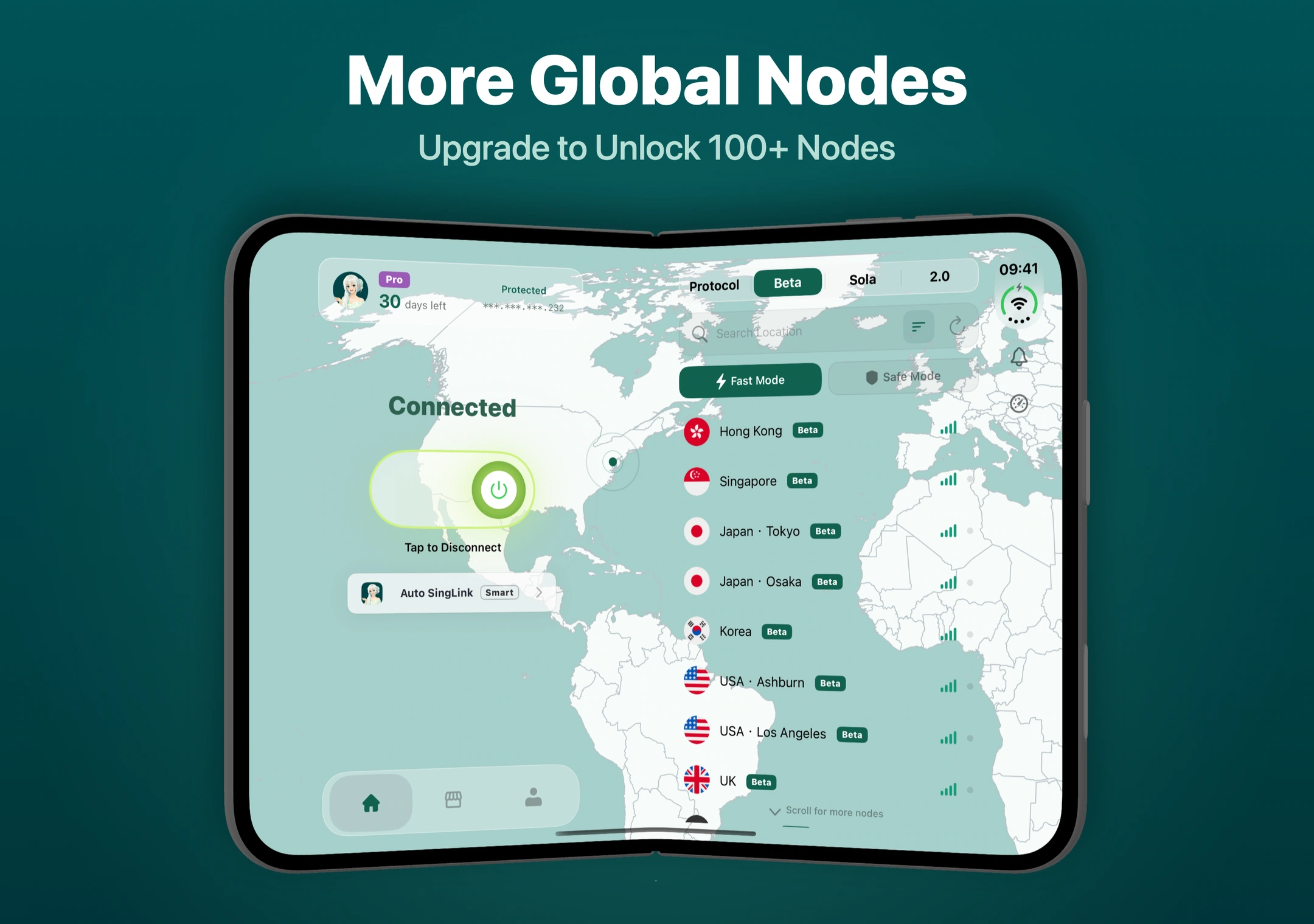
কোনো অঞ্চলের লাইন নিয়মিত ব্যবহার করলে সার্ভার তালিকায় সরাসরি খুঁজতে পারেন। এখানে দেখানো আপগ্রেড সুবিধায় 100টিরও বেশি বিশ্বব্যাপী সার্ভার রয়েছে; প্রকৃত প্রবেশাধিকার প্ল্যান অনুযায়ী নির্ধারিত।
নিজে নির্বাচন করলে পরিচিত ওয়েবসাইট, কাজের টুল ও বর্তমান নেটওয়ার্ক দিয়ে একে একে পরীক্ষা করে উপযুক্ত সার্ভার ধরে রাখতে পারেন। সংখ্যা ও সিগন্যালের চিহ্ন নির্দেশক হিসেবে কাজে আসে, তবে বাস্তব ফল বর্তমান নেটওয়ার্ক অনুযায়ী বিচার করতে হবে।
সংযোগ বদলাতে উপলব্ধ প্রোটোকল দেখুন
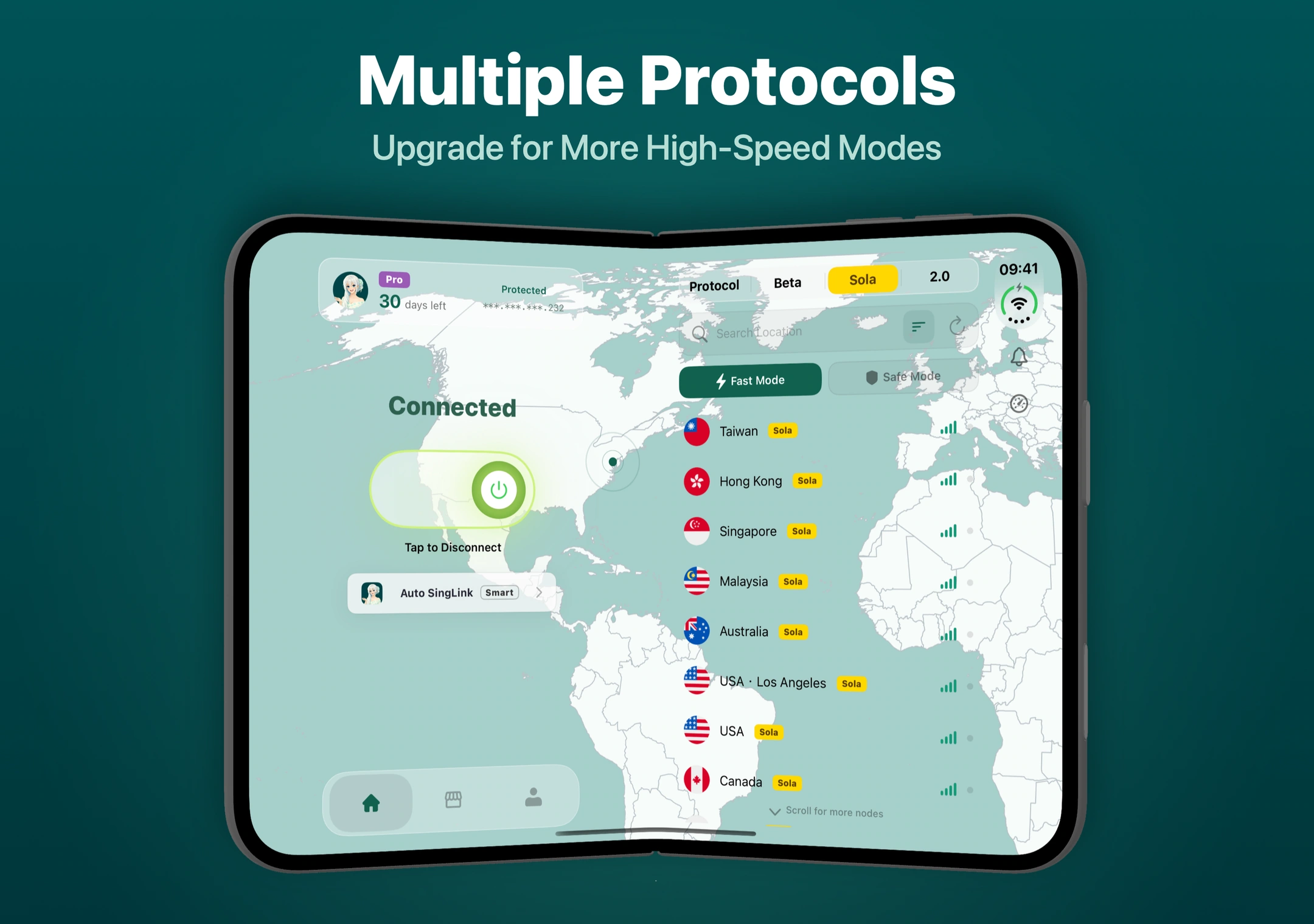
হোমস্ক্রিনে Beta, Sola, 2.0-সহ বিভিন্ন প্রোটোকলের বিকল্প রয়েছে; কোনটি ব্যবহার করা যাবে তা অ্যাকাউন্টের প্ল্যান অনুযায়ী নির্ধারিত। প্রোটোকল বাছলে সংশ্লিষ্ট সার্ভার তালিকাও একই অংশে দেখা যায়, যাতে বর্তমান কনফিগারেশন পরিষ্কার থাকে।
প্রথমে বুদ্ধিমান সংযোগ বা ডিফল্ট সেটিংস ব্যবহার করতে পারেন। সংযোগ ভালো না হলে অন্য উপলব্ধ সার্ভার বা প্রোটোকল চেষ্টা করে বাস্তব ফল তুলনা করুন।
দীর্ঘ ব্যবহার বা একাধিক ডিভাইসের জন্য পেইড প্ল্যান তুলনা করুন
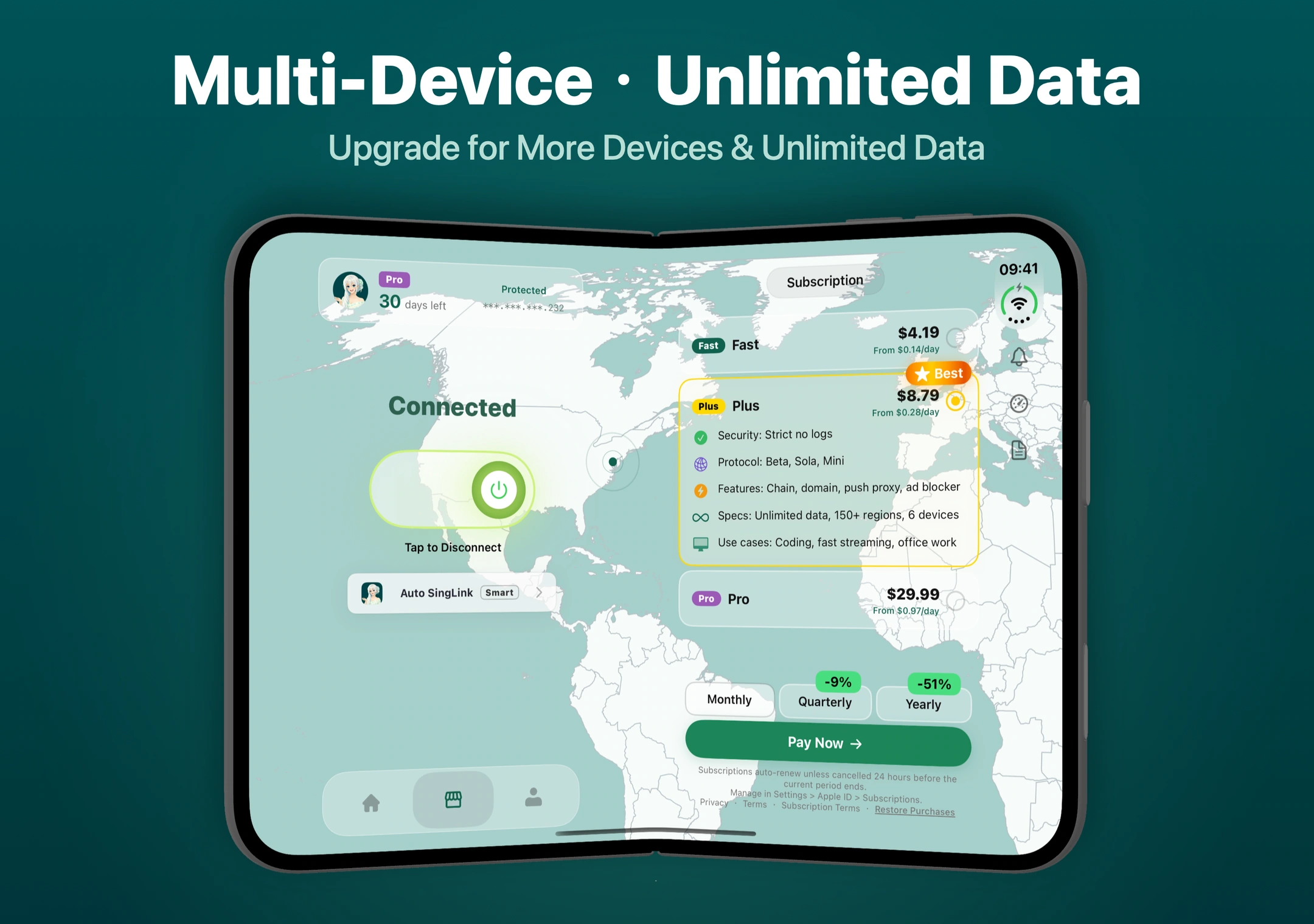
ক্লায়েন্টে Fast, Plus, Pro-সহ বিভিন্ন প্ল্যান আছে। প্ল্যান অনুযায়ী আরও সার্ভার, প্রোটোকল, সীমাহীন ডেটা ও একাধিক ডিভাইসের সুবিধা পাওয়া যায়।
নিজের ব্যবহারের অভ্যাস থেকে নির্বাচন করুন:
- নিয়মিত তথ্য খোঁজা বা কাজের টুল ব্যবহারের জন্য দরকারি সার্ভার ও সংযোগের চাহিদা দেখুন।
- নিয়মিত ভিডিও দেখা বা ফাইল পাঠানোর জন্য ডেটার সুবিধা দেখুন।
- ফোন ও কম্পিউটার একসঙ্গে ব্যবহার করতে হলে অনুমোদিত ডিভাইসের সংখ্যা দেখুন।
প্ল্যানের পাতায় বিভিন্ন পেমেন্ট মেয়াদ রয়েছে। কেনার সময় দেখানো মূল্য ও নির্দিষ্ট সুবিধাই প্রযোজ্য।
গোপনীয়তার বিষয়ে SingLinkVPN-এর নীতি জানায়, ব্যবহারকারীর কার্যকলাপের লগ তৈরি করা হয় না; অ্যাকাউন্ট, অর্ডার ও সমস্যার রিপোর্টের তথ্য কীভাবে প্রক্রিয়া করা হয় তাও আলাদাভাবে ব্যাখ্যা করে।
প্রথমবার ব্যবহারে এই পথে শুরু করুন
- ডাউনলোড বা আপডেট করুন। অফিশিয়াল iOS ডাউনলোড পাতা থেকে App Store-এ গিয়ে SingLinkVPN iOS 2.6.4 বা নতুন সংস্করণ ইনস্টল করুন।
- লগইন বা নিবন্ধন করুন। ক্লায়েন্টের নির্দেশনা অনুযায়ী অ্যাকাউন্টে ঢুকে বর্তমানে উপলব্ধ সার্ভার ও ফিচার দেখুন।
- লাইন নির্বাচন করুন। ফ্রি ব্যবহারকারী ফ্রি চিহ্নিত সার্ভার বেছে নিতে পারেন; প্ল্যান থাকলে সেই সীমার মধ্যে সার্ভার বা Smart নির্বাচন করুন।
- সংযোগে ট্যাপ করুন। প্রথমবার সিস্টেমের নির্দেশ অনুযায়ী VPN কনফিগারেশনের অনুমতি দিন; সংযোগের পরে হোমস্ক্রিনে সংযুক্ত অবস্থা দেখাচ্ছে কি না যাচাই করুন।
এখানে 2.6.4 হলো SingLinkVPN অ্যাপের সংস্করণ, iPhone-এর iOS সিস্টেমের সংস্করণ নয়। অফিশিয়াল ডেভেলপার SingLink LLC; App Store পাতায় মিলিয়ে নিতে পারেন।
সমস্যা হলে অ্যাপের ভেতরেই সাহায্য নিন
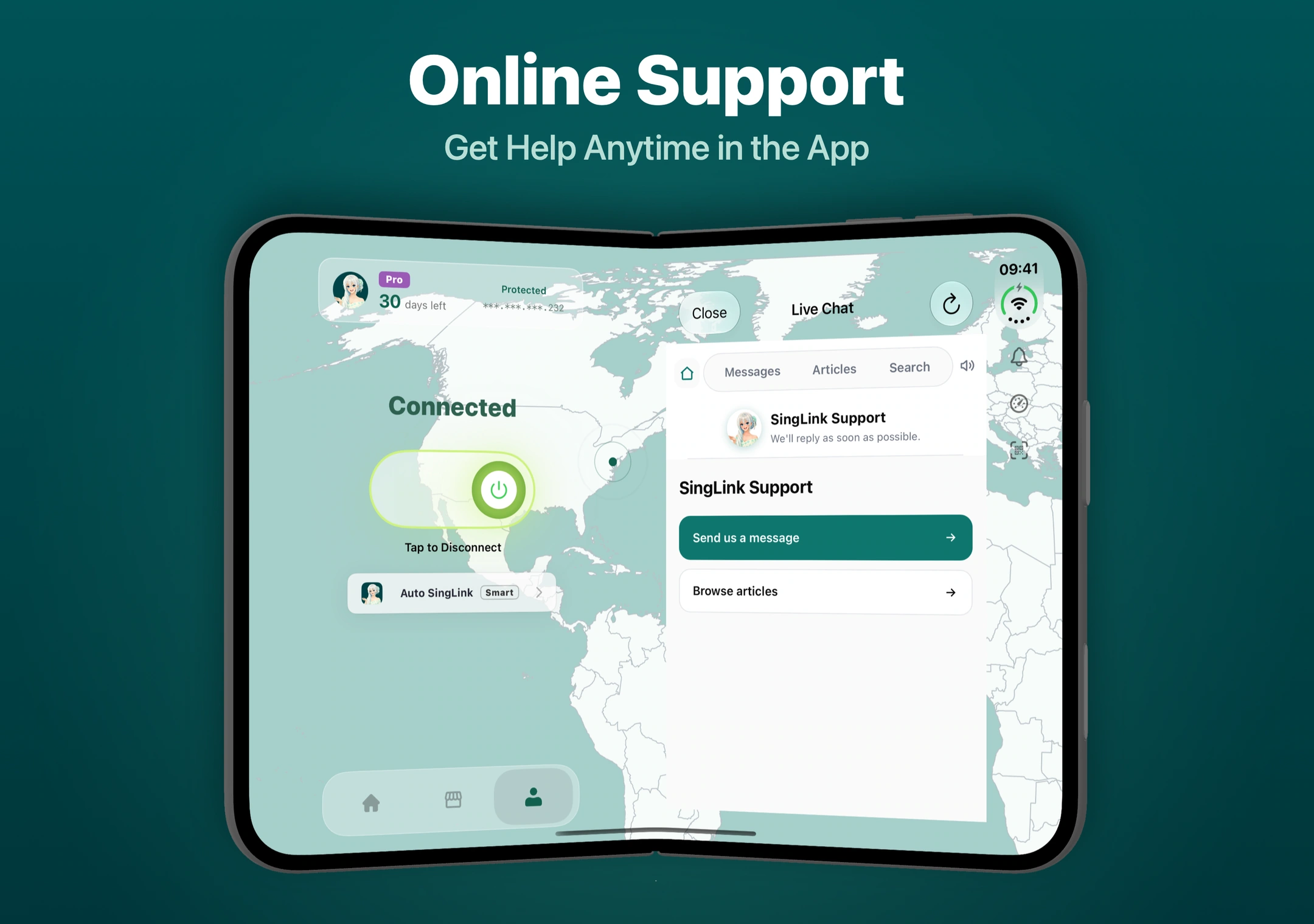
কীভাবে সার্ভার বাছবেন, অ্যাকাউন্টে কোন প্রোটোকল আছে বা সংযোগের পরেও কোনো টুল খুলছে না—এসবের জন্য অ্যাপেই সহায়তা চাইতে পারেন।
SingLinkVPN-এ যোগাযোগ, সাহায্যের নথি দেখা ও অনুসন্ধানসহ অনলাইন সহায়তা আছে। আগে নির্দেশনা খুঁজুন, অথবা বর্তমান নেটওয়ার্ক, বাছাই করা সার্ভার ও নির্দিষ্ট সমস্যাটি সহায়তাকর্মীকে জানান, যাতে অনুমান ও বারবার চেষ্টা কমে।
iPhone Duo-র নতুন সম্ভাবনা ধীরে ধীরে আবিষ্কার করুন। SingLinkVPN তার বিশেষ ইন্টারফেসে সংযোগ, সার্ভার নির্বাচন, সাবস্ক্রিপশন ও সহায়তা সাজিয়ে রেখেছে। একটি ফ্রি সার্ভার দিয়ে শুরু করে পরিচিত সাইট ও টুল পরীক্ষা করুন, তারপর উপযুক্ত প্ল্যান বেছে নিন।