
لا تصلك إشعارات Telegram على iPhone؟ إعداد وكيل الإشعارات في SingLinkVPN
Contents
لا ترى الرسائل الجديدة إلا بعد فتح Telegram، ولا يصدر iPhone أي تنبيه وهو مقفل؟ إذا كانت المشكلة مرتبطة باتصال الشبكة بخدمة الإشعارات الفورية، يمكنك تجربة تفعيل «وكيل الإشعارات» في SingLinkVPN.
تتوفر الميزة في تطبيق SingLinkVPN لنظام iOS بإصدار v2.6.2 أو أحدث. يمكن للحسابات المجانية وجميع المشتركين تفعيلها، ويجب إبقاء VPN متصلًا أثناء استخدامها.
ما فائدة وكيل الإشعارات؟
يحتاج iPhone إلى الاتصال بخدمة الإشعارات الفورية من Apple (APNs) لاستقبال الإشعارات عن بُعد. قد تؤدي قيود الشبكة أو مشاكل الاتصال إلى تأخر التنبيهات أو عدم وصولها، حتى إن كنت تستطيع رؤية الرسائل عند فتح Telegram. توضح وثائق Apple الرسمية متطلبات اتصال خدمة الإشعارات بالشبكة.
يوجّه وكيل الإشعارات في SingLinkVPN حركة البيانات المتعلقة بالإشعارات الفورية عبر نفق VPN، لمحاولة تحسين استقبال الإشعارات المتأثر بمشاكل الشبكة. يمكنك تجربته عند مواجهة هذه المشكلة في البر الرئيسي للصين أو غيره من البيئات ذات القيود الشبكية. إذا كانت الإشعارات تعمل بصورة طبيعية، فلا حاجة عادةً إلى تغيير الإعداد.
كيف تفعّل وكيل الإشعارات في SingLinkVPN؟
- حدّث التطبيق: افتح صفحة تنزيل SingLinkVPN لنظام iOS، وحدّث التطبيق إلى v2.6.2 أو إصدار أحدث.
- فعّل الميزة: افتح تطبيق SingLink، واضغط على رمز الملف الشخصي أسفل اليمين، ثم فعّل «وكيل الإشعارات» ضمن قسم «الميزات».
- أبقِ الاتصال قائمًا: تأكد من نجاح اتصال SingLinkVPN، ولا تفصل الاتصال أثناء استخدام الميزة.
- اختبر الإشعارات: ارجع إلى الشاشة الرئيسية واقفل iPhone. اطلب من صديق إرسال رسالة خاصة جديدة عبر Telegram، وتحقق من ظهور التنبيه. يجب ألا تكون إشعارات المحادثة المستخدمة للاختبار مكتومة.
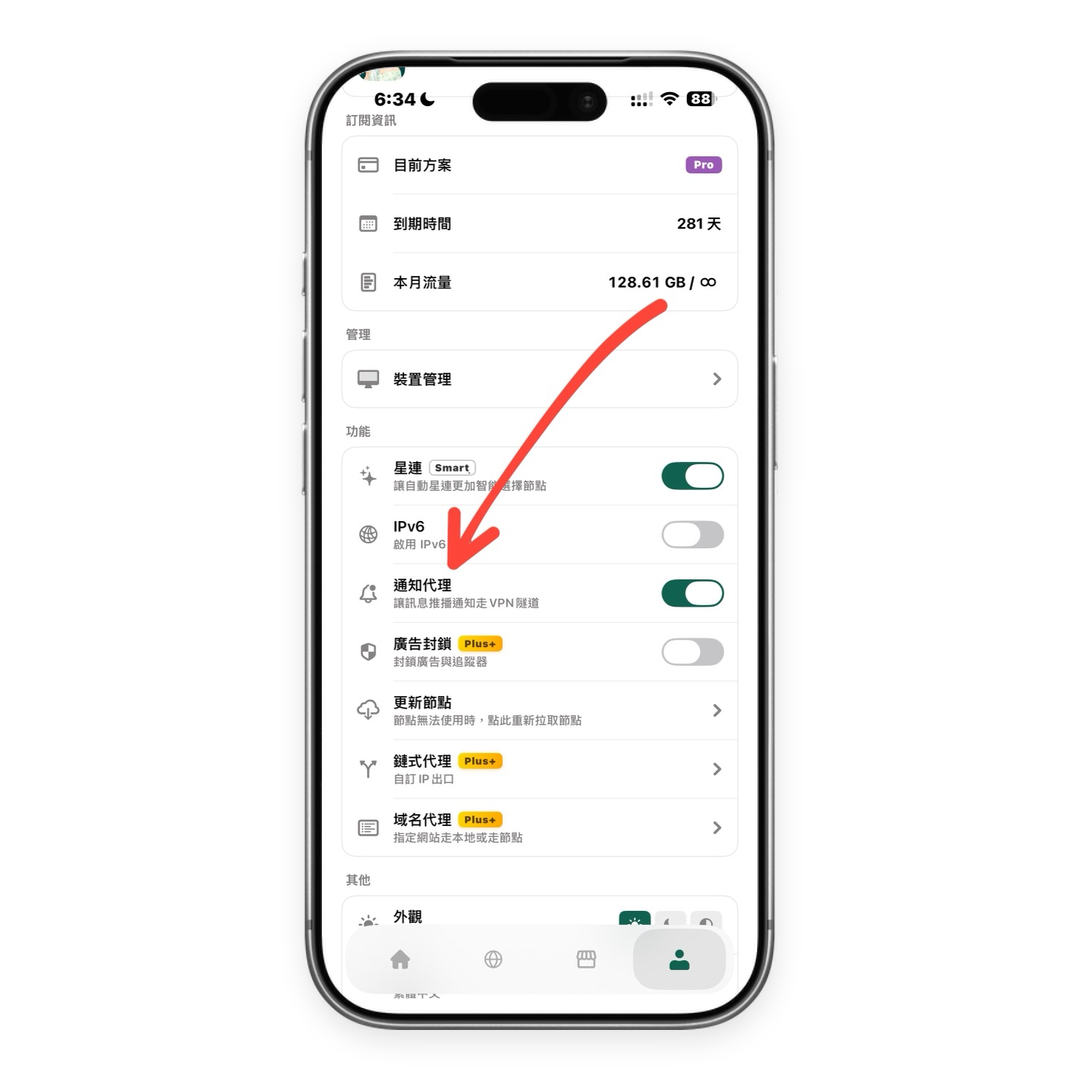
المقصود بـ v2.6.2 هنا هو إصدار تطبيق SingLink، وليس إصدار نظام iOS على iPhone.
ماذا تفعل إذا استمر عدم وصول إشعارات Telegram؟
- أذونات النظام: افتح «الإعدادات ← الإشعارات ← Telegram»، وفعّل السماح بالإشعارات، ثم فعّل شاشة القفل واللافتات والأصوات حسب حاجتك.
- إعدادات Telegram: راجع «الإشعارات والأصوات»، وتأكد من عدم كتم المحادثة المعنية.
- أنماط التركيز: تحقق مما إذا كان نمط «عدم الإزعاج» أو «النوم» أو غيره يقيّد تنبيهات Telegram.
- حالة VPN: تأكد من بقاء SingLink متصلًا، ومن توفر الخادم ووجود رصيد بيانات كافٍ في الحساب. يمكنك أيضًا التبديل بين Wi-Fi والبيانات الخلوية وإعادة الاختبار.
يستهدف وكيل الإشعارات مشاكل اتصال الشبكة أساسًا. ولا يغني عن أذونات الإشعارات في النظام، ولا يضمن حل جميع أعطال الإشعارات. لمزيد من الفحوص، راجع إرشادات Telegram الرسمية لمشاكل الإشعارات.
أسئلة شائعة
هل يمكن استخدام وكيل الإشعارات بحساب مجاني؟
نعم. يمكن للحسابات المجانية وجميع المشتركين تفعيل الميزة. تمنح خطة SingLinkVPN المجانية على iOS 200MB من البيانات المجانية يوميًا. ضمن الرصيد المتاح، يمكنك الاتصال بالخوادم المجانية واستخدام وكيل الإشعارات. وتستهلك حركة بيانات التطبيقات الأخرى التي تمر عبر VPN من الرصيد نفسه. للتفاصيل، راجع دليل خطة SingLinkVPN المجانية.
هل يجب إبقاء VPN متصلًا طوال فترة الاستخدام؟
نعم. أبقِ SingLinkVPN متصلًا أثناء استخدام وكيل الإشعارات.
هل يحتاج إليه مستخدمو البر الرئيسي للصين وروسيا فقط؟
تعتمد الحاجة إلى الميزة على الشبكة الحالية وطريقة وصول الإشعارات. يمكنك تجربتها في مناطق أخرى أيضًا إذا كانت المشكلة مرتبطة بالشبكة. وإذا كانت الإشعارات تعمل بصورة طبيعية، فلا حاجة عادةً إلى تفعيلها. اسم المنطقة وحده لا يضمن فعالية الميزة.
نزّل تطبيق SingLinkVPN لنظام iOS أو حدّثه، ثم اتبع الخطوات لتفعيل وكيل الإشعارات واختبار وصول رسالة جديدة.


