
SingLinkVPN เป็นแอป VPN ที่มีทั้งแพ็กเกจฟรีและแบบชำระเงิน รองรับการเชื่อมต่อด้วยการแตะครั้งเดียว การเลือกเซิร์ฟเวอร์อัจฉริยะ เซิร์ฟเวอร์ทั่วโลก และการเชื่อมต่อหลายโปรโตคอล รวมถึงแพ็กเกจสำหรับหลายอุปกรณ์และฝ่ายช่วยเหลือภายในแอป
วันที่ 23 ตุลาคม 2026 iPhone Duo เริ่มวางจำหน่าย และ SingLinkVPN iOS 2.6.4 ก็พร้อมดาวน์โหลดบน App Store แล้วเช่นกัน ตั้งแต่เชื่อมต่อบนหน้าหลัก เลือกเซิร์ฟเวอร์ ไปจนถึงโปรโตคอล การสมัคร และความช่วยเหลือ SingLinkVPN ได้เตรียมอินเทอร์เฟซสองจอเฉพาะสำหรับอุปกรณ์ใหม่นี้
โทรศัพท์ใหม่เพิ่งมาถึงมือ VPN ที่ใช้เป็นประจำก็พร้อมกางไปด้วยกันแล้ว
ประสบการณ์โทรศัพท์ใหม่ไม่ควรสะดุดเพราะต้องหาปุ่ม
เมื่อได้ iPhone Duo มา ก็ย่อมอยากเปิดลองแอปที่ใช้ประจำให้ครบ
แต่หากแอปยังไม่รองรับรูปแบบหน้าจอใหม่ ประสบการณ์อาจสะดุดได้ง่าย ทั้งปุ่มเชื่อมต่อที่เบียดอยู่มุมหนึ่ง รายการที่ใช้พื้นที่เพียงเล็กน้อย หรือปุ่มสำคัญที่อยู่ใกล้รอยพับ อยากเปลี่ยนเส้นทางการเชื่อมต่อ แต่กลับต้องศึกษาก่อนว่าควรแตะตรงไหน
ครั้งนี้ SingLinkVPN พร้อมรองรับตั้งแต่วันวางจำหน่าย หลังติดตั้งหรืออัปเดตแอป ผู้ใช้จะเข้าถึงรูปแบบที่ออกแบบสำหรับ iPhone Duo โดยฟังก์ชันคุ้นเคยถูกวางในตำแหน่งที่เหมาะกับหน้าจอนี้
การเชื่อมต่อ เลือกเซิร์ฟเวอร์ และตั้งค่า มีพื้นที่ของตัวเอง
เมื่อเปิด SingLinkVPN แผนที่โลกจะเป็นพื้นหลัง ส่วนแผงโปร่งแสงแสดงบัญชี เซิร์ฟเวอร์ และคำสั่งที่ใช้บ่อย พื้นที่ของหน้าจอที่กางออกถูกแบ่งให้แต่ละงาน เพื่อให้ข้อมูลและการควบคุมมีลำดับที่ชัดเจน
ดูการเชื่อมต่อทางซ้าย เลือกสิ่งที่ต้องการทางขวา
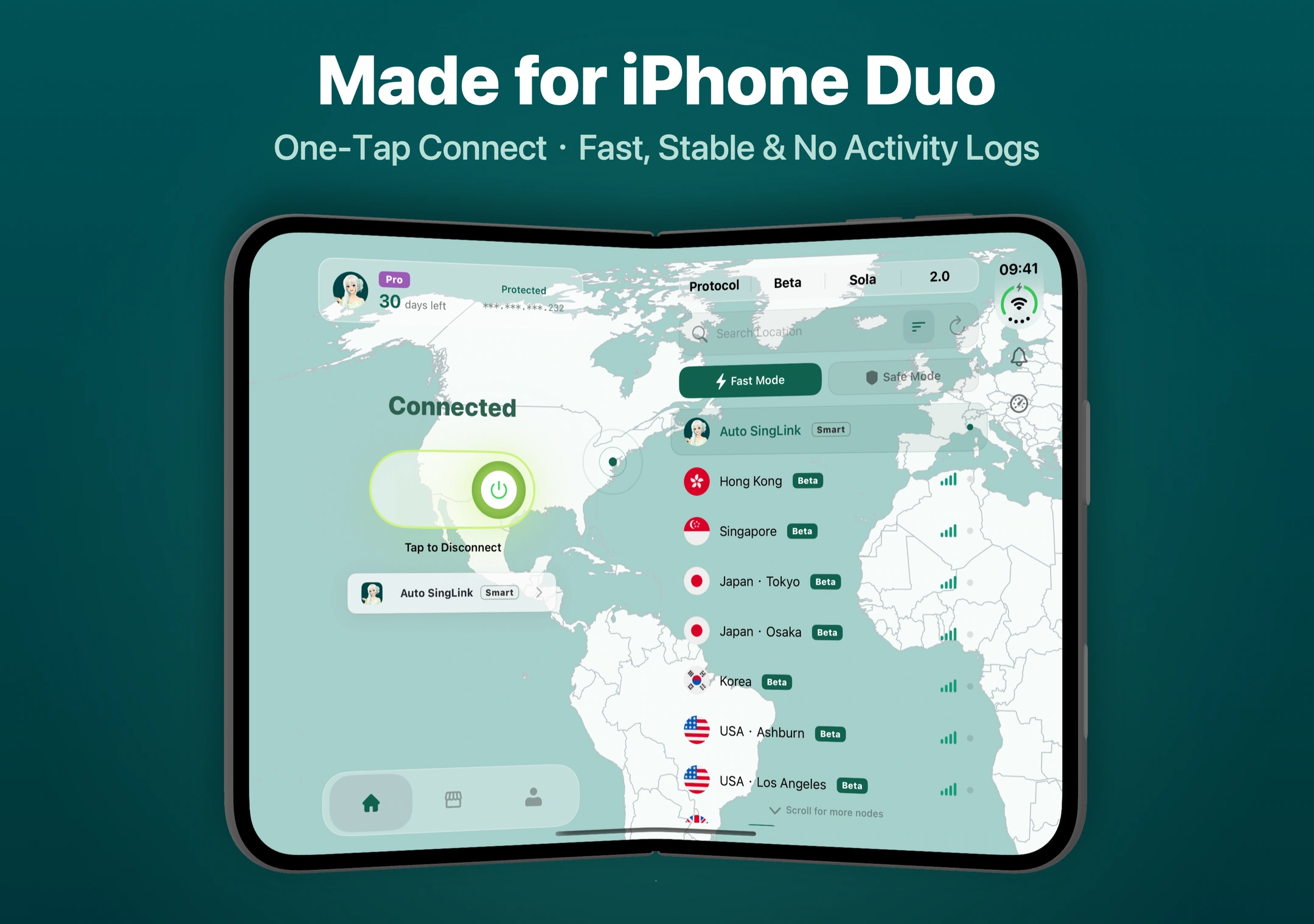
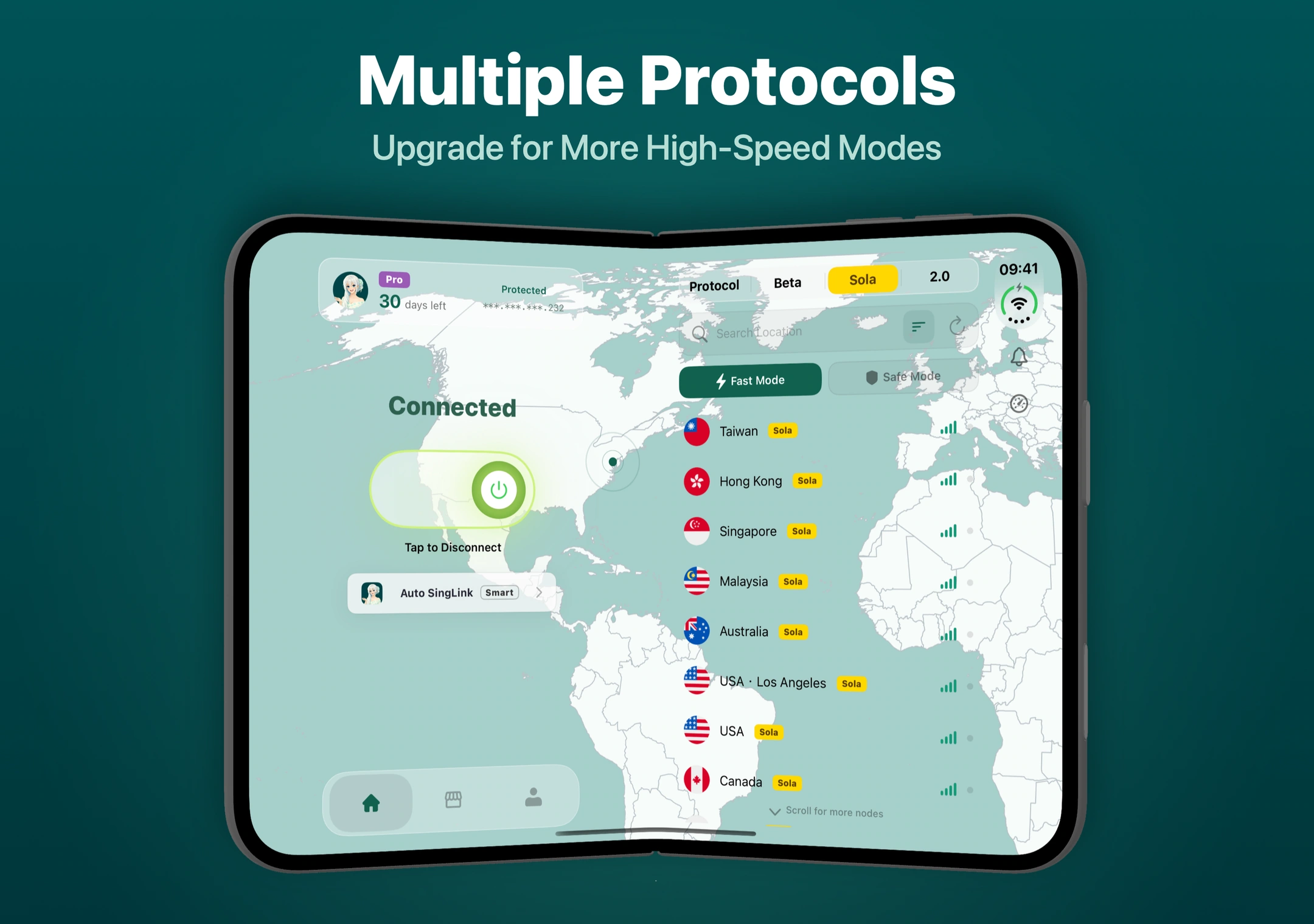
ด้านซ้ายรวมสถานะการเชื่อมต่อ ปุ่มเชื่อมต่อ และเส้นทางปัจจุบัน ส่วนด้านขวาเปิดรายการเซิร์ฟเวอร์ พร้อมเมนูค้นหาตำแหน่ง จัดเรียง และรีเฟรช หากต้องการดูว่าเชื่อมต่อแล้วหรือยัง ให้ดูด้านซ้าย หากต้องการเปลี่ยนเซิร์ฟเวอร์ ให้เลือกจากรายการด้านขวา
เมนูโปรโตคอลและโหมดอยู่ข้างรายการเซิร์ฟเวอร์ เพื่อให้ดูการตั้งค่าปัจจุบันได้สะดวก หากไม่อยากเลือกเส้นทางเอง สามารถใช้ Auto SingLink Smart ได้ ส่วนผู้ที่ต้องการเชื่อมต่อไปยังพื้นที่เฉพาะก็เลือกเซิร์ฟเวอร์เองได้
การออกแบบนี้ครอบคลุมไปถึงหน้าสมัครแพ็กเกจและฝ่ายช่วยเหลือ เนื้อหาด้านขวาเปลี่ยนไปตามงานที่กำลังทำ ขณะที่พื้นที่การเชื่อมต่อด้านซ้ายยังอยู่ในสายตา การเลือกเส้นทาง ดูแพ็กเกจ และหาความช่วยเหลือจึงใช้รูปแบบเดียวกัน
การตอบสนองแบบเคลื่อนไหวของปุ่ม การเปลี่ยนสถานะการเชื่อมต่อ และการสลับแผงถูกจัดให้สอดคล้องกับการใช้งานเหล่านี้ เพื่อให้ผู้ใช้เข้าใจง่ายขึ้นว่าตนแตะอะไรและแอปกำลังอยู่ในสถานะใด
นี่คือการใช้งานสองจอที่ SingLinkVPN เตรียมไว้สำหรับ iPhone Duo โดยเฉพาะ ยังคงวิธีเชื่อมต่อที่คุ้นเคย พร้อมใช้พื้นที่ใหม่ของหน้าจอที่กางออก เพื่อให้การดูข้อมูล เลือกเส้นทาง และจัดการการตั้งค่าต่อเนื่องกันอย่างเป็นธรรมชาติ
เลือกเซิร์ฟเวอร์ฟรี โปรโตคอล และแพ็กเกจอย่างไรให้เหมาะ?
นอกจากหน้าจอจะใช้ง่ายแล้ว ตัวเลือกการเชื่อมต่อภายในก็ควรเข้าใจได้ชัดเจนด้วย
อยากลองก่อน เริ่มจากเซิร์ฟเวอร์ฟรีได้
SingLinkVPN มี เซิร์ฟเวอร์ฟรีแบบสุ่ม 10 แห่ง พร้อมป้ายฟรีในรายการเพื่อให้แยกได้ง่าย แพ็กเกจฟรีบน iOS มีโควตาพื้นฐาน 200MB ต่อวัน เหมาะกับการทดสอบเครือข่ายของตัวเอง ดูเว็บที่เน้นข้อความ หรือเชื่อมต่อในช่วงเวลาสั้น ๆ
รูปภาพ วิดีโอ การอัปโหลดไฟล์ และข้อมูลของแอปอื่นที่ผ่าน VPN ล้วนใช้โควตานี้ หากเตรียมใช้นาน คุณสามารถดูดาต้าที่เหลือก่อน แล้วจึงตัดสินใจว่าจำเป็นต้องอัปเกรดหรือไม่
รู้จักแพ็กเกจฟรีของ SingLinkVPN
มีพื้นที่ที่ใช้ประจำ เลือกเซิร์ฟเวอร์ทั่วโลกเองได้
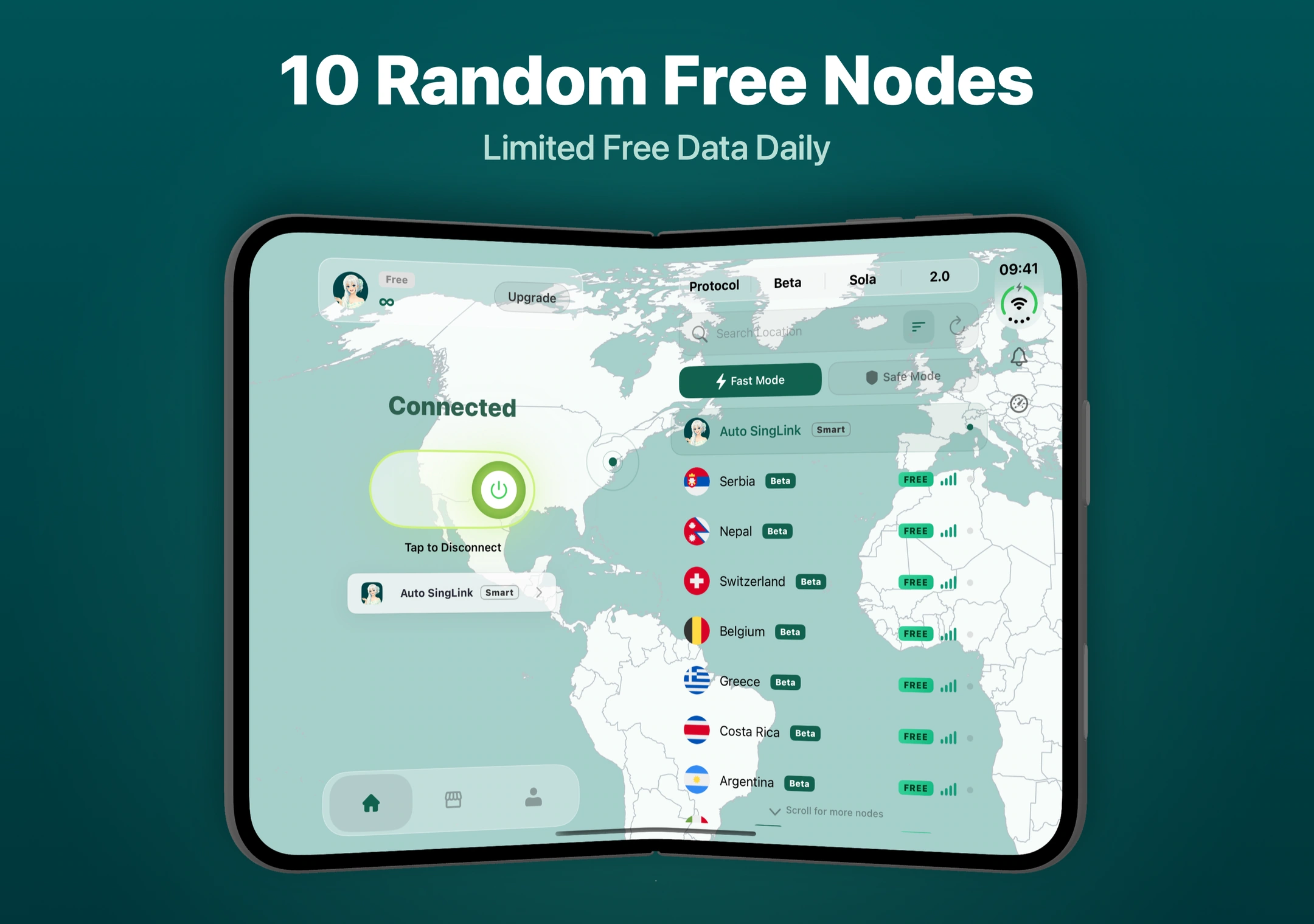
หากใช้เส้นทางในพื้นที่ใดบ่อย ๆ คุณสามารถค้นหาโดยตรงในรายการเซิร์ฟเวอร์ สิทธิประโยชน์การอัปเกรดที่แสดงครั้งนี้รวมถึง เซิร์ฟเวอร์ทั่วโลกมากกว่า 100 แห่ง โดยขอบเขตที่ใช้งานได้จริงขึ้นอยู่กับแพ็กเกจ
ประโยชน์ของการเลือกเซิร์ฟเวอร์เอง คือคุณสามารถทดสอบทีละตัวกับเว็บไซต์ เครื่องมือทำงาน และเครือข่ายที่ใช้อยู่ แล้วเก็บตัวเลือกที่เหมาะกับตนเองไว้ จำนวนเซิร์ฟเวอร์และสัญลักษณ์สัญญาณใช้เป็นข้อมูลอ้างอิงได้ แต่ผลการใช้งานจริงยังต้องพิจารณาจากเครือข่ายปัจจุบัน
อยากปรับการเชื่อมต่อ ตรวจสอบโปรโตคอลที่ใช้ได้
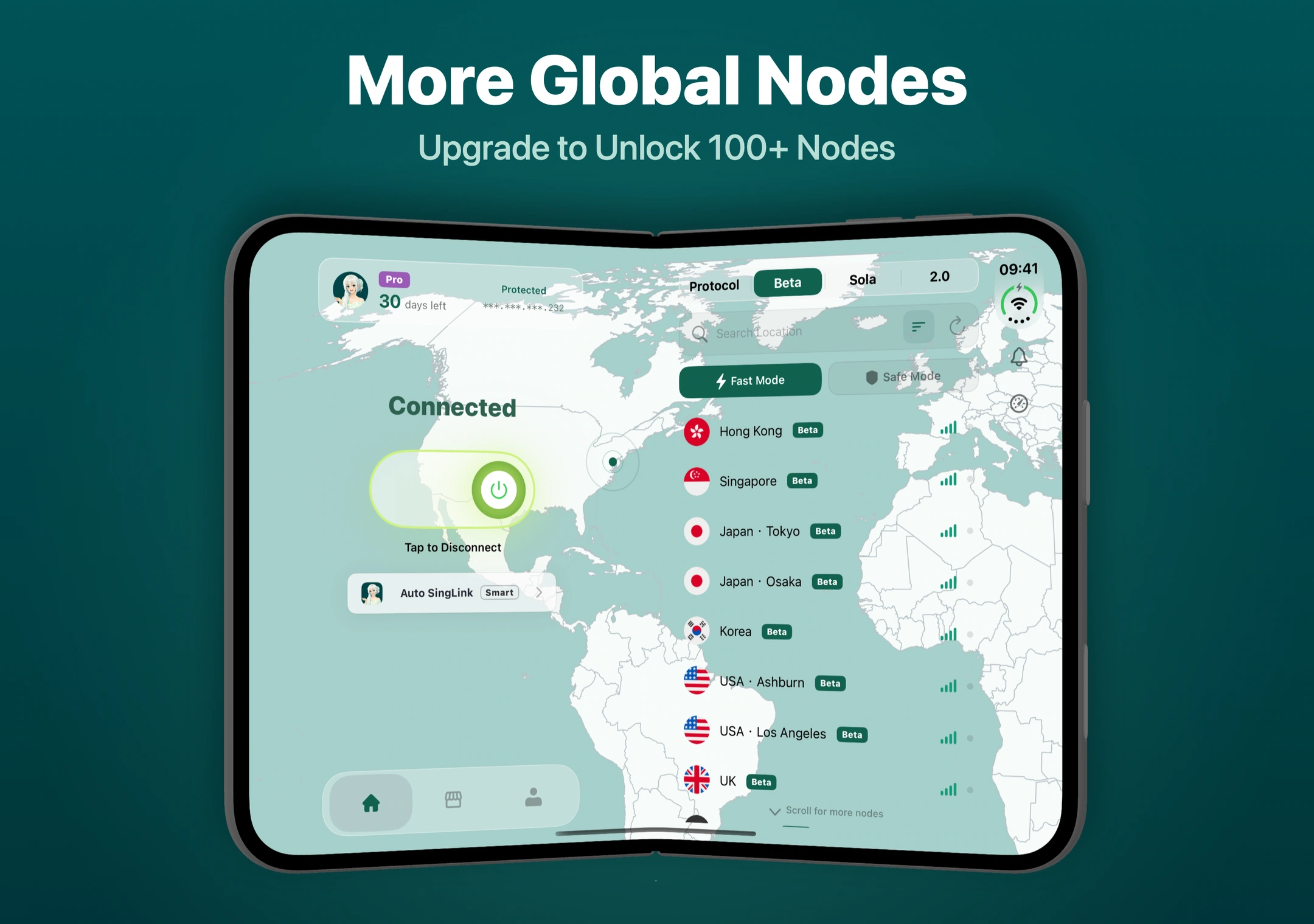
หน้าหลักมีเมนูโปรโตคอล เช่น Beta, Sola และ 2.0 โดยสิทธิ์ใช้งานขึ้นอยู่กับแพ็กเกจของบัญชี เมื่อเลือกโปรโตคอล รายการเซิร์ฟเวอร์ที่เกี่ยวข้องจะแสดงในบริเวณเดียวกัน ทำให้เห็นการตั้งค่าการเชื่อมต่อที่กำลังใช้อย่างชัดเจน
ผู้ใช้ทั่วไปเริ่มจากการเชื่อมต่ออัจฉริยะหรือค่ามาตรฐานได้ หากการเชื่อมต่อไม่เป็นไปตามต้องการ จึงค่อยลองเซิร์ฟเวอร์หรือโปรโตคอลอื่นที่มีสิทธิ์ใช้ แล้วเปรียบเทียบผลจริง
ใช้เป็นเวลานานหรือหลายอุปกรณ์ เปรียบเทียบแพ็กเกจชำระเงินได้
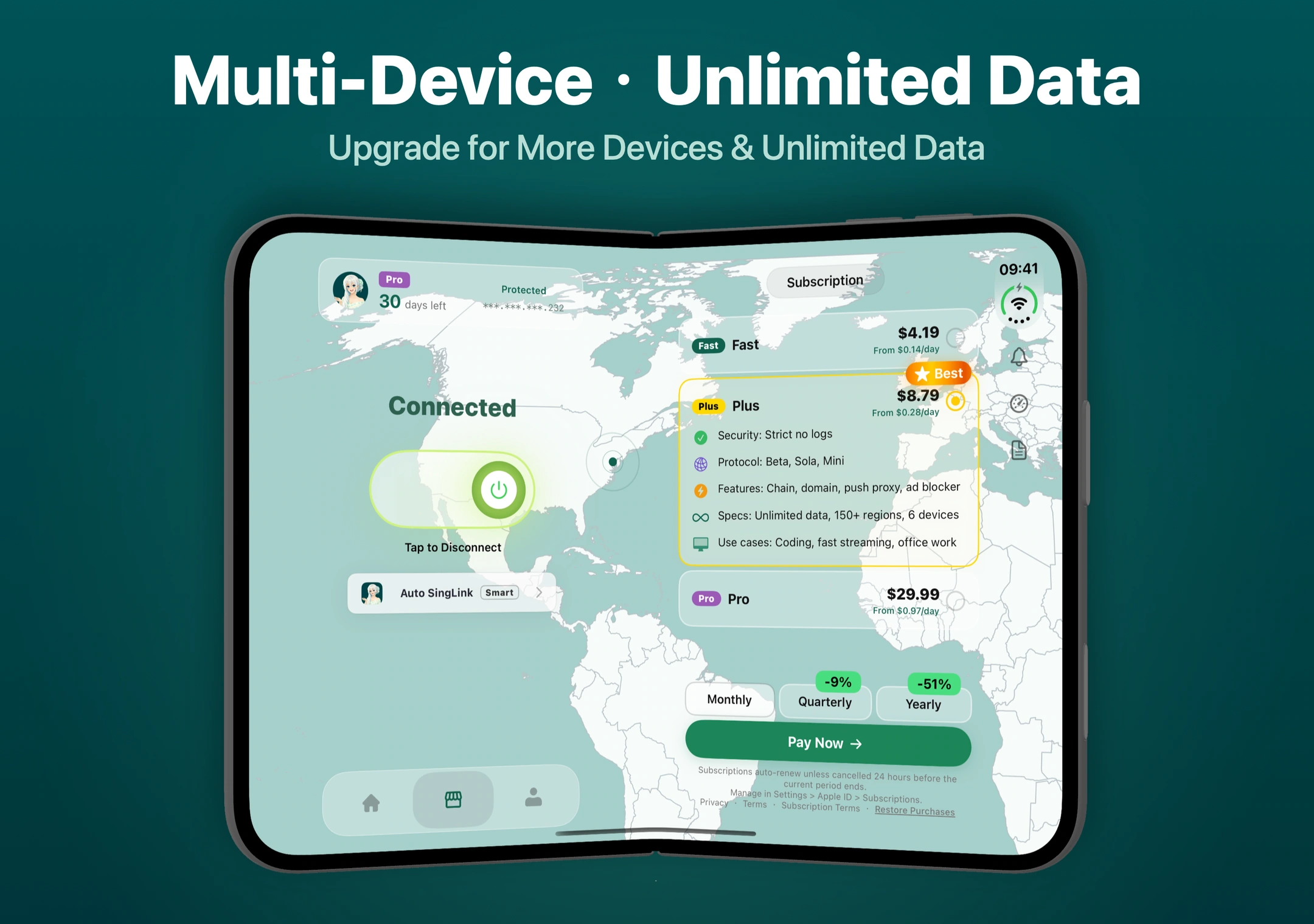
แอปมีแพ็กเกจ เช่น Fast, Plus และ Pro ซึ่งเปิดให้ใช้เซิร์ฟเวอร์ โปรโตคอล ดาต้าไม่จำกัด และสิทธิ์หลายอุปกรณ์เพิ่มเติมตามแต่ละแพ็กเกจ
คุณสามารถเริ่มเลือกจากพฤติกรรมการใช้งานของตัวเองได้ดังนี้:
หากค้นคว้าข้อมูลหรือใช้เครื่องมือทำงานเป็นประจำ ให้เน้นเซิร์ฟเวอร์ที่ใช้บ่อยและความต้องการเชื่อมต่อ
หากดูวิดีโอหรือรับส่งไฟล์บ่อย ให้เน้นสิทธิประโยชน์ด้านดาต้า
หากต้องใช้โทรศัพท์และคอมพิวเตอร์พร้อมกัน ให้ดูจำนวนอุปกรณ์ที่อนุญาตให้เชื่อมต่อ
หน้าแพ็กเกจมีรอบชำระเงินหลายแบบ ราคาและสิทธิประโยชน์ที่แน่นอนให้ยึดตามข้อมูลที่แสดงขณะซื้อ
ด้านความเป็นส่วนตัว นโยบายความเป็นส่วนตัว ของ SingLinkVPN ระบุว่าไม่จัดทำบันทึกกิจกรรมผู้ใช้ และแยกอธิบายขอบเขตการจัดการข้อมูลบัญชี คำสั่งซื้อ รายงานปัญหา และข้อมูลอื่น ๆ
ใช้งานครั้งแรก เริ่มตามขั้นตอนนี้
ดาวน์โหลดหรืออัปเดต เข้า App Store ผ่านหน้าดาวน์โหลด iOS บนเว็บไซต์ทางการ แล้วติดตั้ง SingLinkVPN iOS 2.6.4 หรือใหม่กว่า
เข้าสู่ระบบหรือสมัครบัญชี ทำตามคำแนะนำในแอปเพื่อเข้าบัญชี แล้วดูเซิร์ฟเวอร์และฟังก์ชันที่ใช้ได้ในขณะนั้น
เลือกเส้นทาง ผู้ใช้ฟรีเลือกเซิร์ฟเวอร์ที่มีป้ายฟรีได้ ส่วนผู้มีแพ็กเกจเลือกได้ตามสิทธิ์ที่เปิดให้ หรือใช้ Auto SingLink
แตะเชื่อมต่อ ครั้งแรกให้อนุญาตการตั้งค่า VPN ตามที่ระบบแจ้ง หลังเชื่อมต่อแล้ว ตรวจสอบว่าหน้าหลักแสดงสถานะเชื่อมต่อแล้ว
2.6.4 ในที่นี้คือเวอร์ชันแอป SingLinkVPN ไม่ใช่เวอร์ชันระบบปฏิบัติการ iOS ของ iPhone ผู้พัฒนาแอปทางการคือ SingLink LLC ซึ่งตรวจสอบได้จากหน้า App Store
มีปัญหา ค้นหาความช่วยเหลือในแอปได้
ไม่ว่าจะเป็นวิธีเลือกเซิร์ฟเวอร์ โปรโตคอลที่บัญชีปัจจุบันรองรับ หรือเครื่องมือบางอย่างยังเปิดไม่ได้หลังเชื่อมต่อ คุณสามารถขอความช่วยเหลือภายในแอปได้
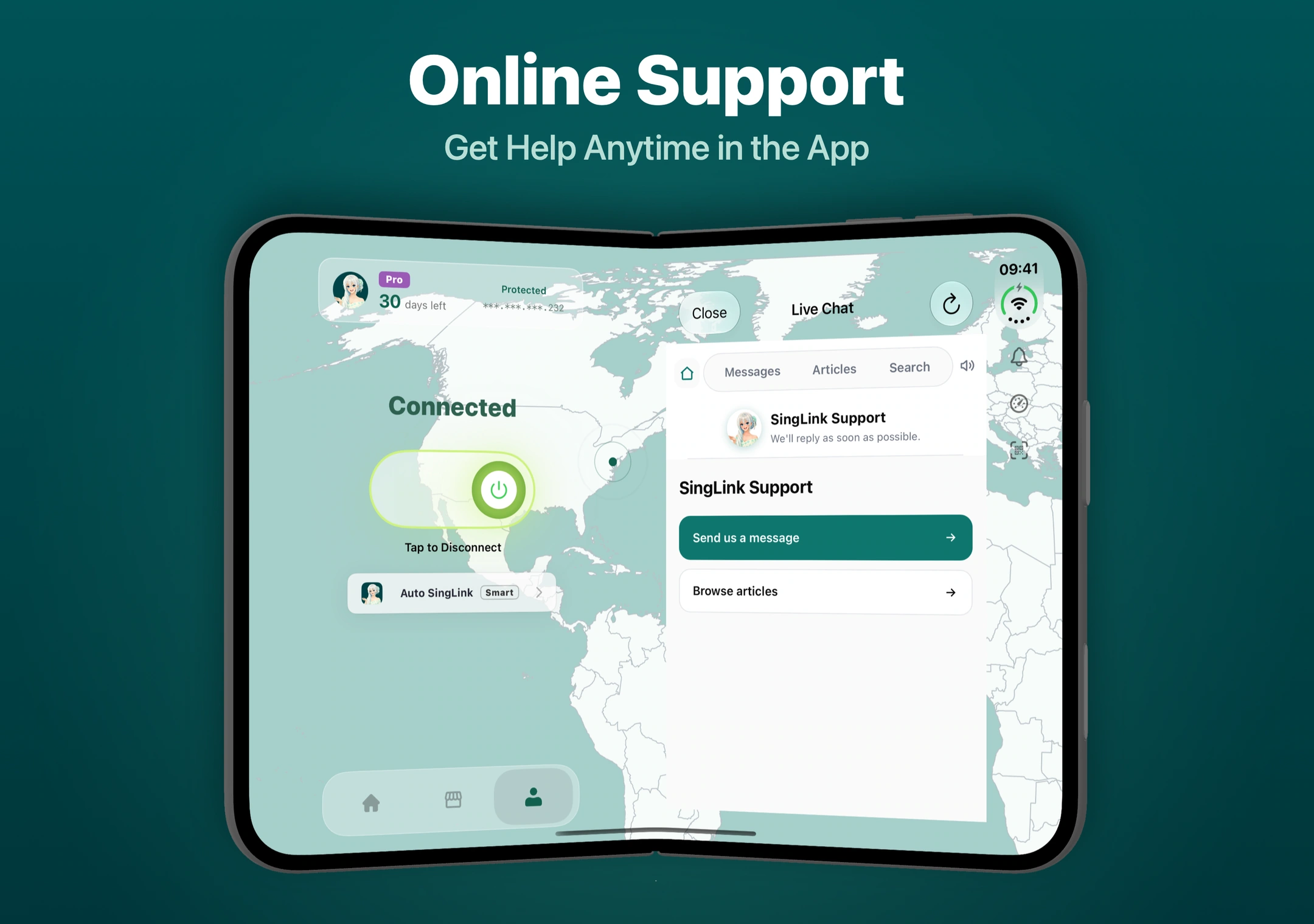
SingLinkVPN มีฝ่ายช่วยเหลือออนไลน์ในแอป พร้อมเมนูติดต่อเรา เรียกดูเอกสารช่วยเหลือ และค้นหา คุณอาจค้นหาคำแนะนำที่เกี่ยวข้องก่อน หรือบอกฝ่ายช่วยเหลือเกี่ยวกับเครือข่ายปัจจุบัน เซิร์ฟเวอร์ที่เลือก และปัญหาที่พบอย่างเจาะจง เพื่อลดการเดาและลองซ้ำไปมา
คุณค่อย ๆ สำรวจวิธีใช้งานใหม่ของ iPhone Duo ได้ SingLinkVPN จัดการเชื่อมต่อ เลือกเซิร์ฟเวอร์ การสมัคร และความช่วยเหลือไว้ในอินเทอร์เฟซเฉพาะนี้แล้ว เริ่มจากเซิร์ฟเวอร์ฟรีสักตัว ลองเว็บไซต์กับเครื่องมือที่ใช้ประจำ แล้วเลือกแพ็กเกจที่เหมาะกับตัวเอง