
O iPhone não recebe notificações do Telegram? Configure o proxy de notificações do SingLinkVPN
Contents
Você só vê as novas mensagens ao abrir o Telegram no iPhone, mas não recebe alertas com a tela bloqueada? Se o problema estiver relacionado à conexão de notificações push da rede atual, você pode experimentar o «Proxy de notificações» do SingLinkVPN.
O recurso está disponível no app do SingLinkVPN para iOS v2.6.2 ou posterior. Contas gratuitas e usuários de todos os planos podem ativá-lo. É necessário manter a conexão VPN durante o uso.
Para que serve o proxy de notificações?
Para receber notificações push remotas, o iPhone precisa se conectar ao serviço de notificações push da Apple (APNs). Restrições de rede ou problemas de conexão podem atrasar ou impedir os alertas, mesmo que as mensagens apareçam normalmente quando você abre o Telegram. A documentação oficial da Apple explica os requisitos de rede desse serviço.
O proxy de notificações do SingLinkVPN encaminha o tráfego relacionado às notificações push pelo túnel VPN para tentar melhorar problemas de recebimento causados pela rede. Você pode experimentar o recurso se esse tipo de problema ocorrer em um ambiente com restrições de rede, como a China continental. Se as notificações já funcionam normalmente, em geral não é necessário alterar essa configuração.
Como ativar o proxy de notificações do SingLinkVPN?
- Atualize o app: instale a v2.6.2 ou uma versão posterior pela página de download do SingLinkVPN para iOS.
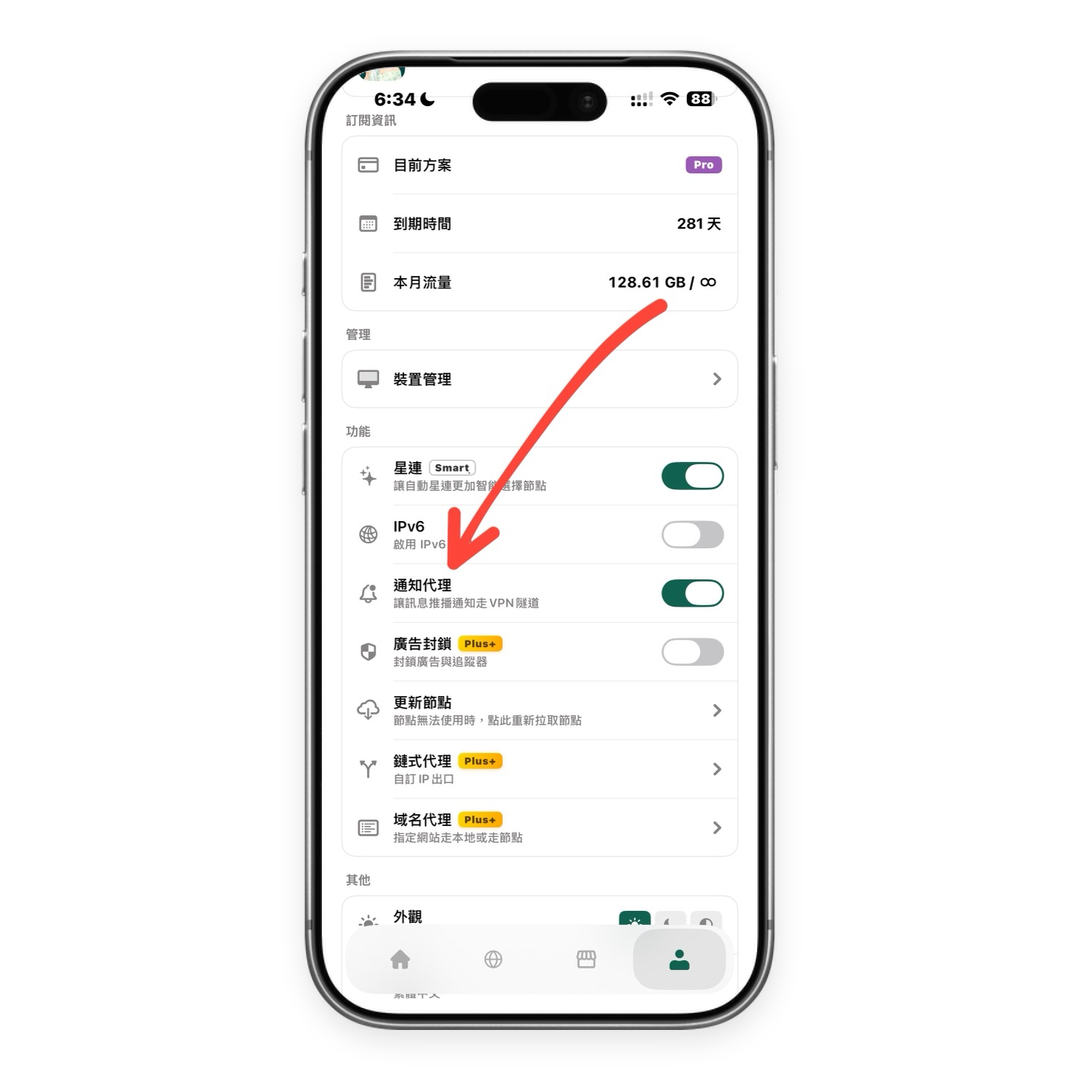
- Ative o recurso: abra o app do SingLinkVPN, toque no ícone de perfil no canto inferior direito e ative «Proxy de notificações» na seção «Recursos».
- Mantenha a conexão: confirme que o SingLinkVPN se conectou com sucesso e mantenha a conexão durante o uso.
- Teste as notificações: volte à tela de início e bloqueie o iPhone. Peça a alguém para enviar uma nova mensagem privada no Telegram e verifique se o alerta chega. A conversa de teste não pode estar silenciada.
Aqui, v2.6.2 se refere à versão do app do SingLinkVPN, e não à versão do sistema iOS do iPhone.
O que fazer se as notificações do Telegram ainda não chegarem?
- Permissões do sistema: abra «Ajustes → Notificações → Telegram» e ative «Permitir Notificações». Ative Tela Bloqueada, Banners e Sons conforme suas preferências.
- Configurações do Telegram: verifique «Notificações e Sons» e confirme que a conversa em questão não está silenciada.
- Modos de Foco: verifique se Não Perturbe, Sono ou outro modo está limitando os alertas do Telegram.
- Status do VPN: confirme que o SingLinkVPN continua conectado, que o nó está disponível e que a conta tem dados suficientes. Você também pode alternar entre Wi-Fi e dados móveis e repetir o teste.
O proxy de notificações atua principalmente em problemas de conexão de rede. Ele não substitui as permissões de notificação do sistema nem garante a solução de todos os problemas. Consulte outras verificações nas orientações oficiais do Telegram sobre problemas de notificação.
Perguntas frequentes
Contas gratuitas podem usar o proxy de notificações?
Sim. Contas gratuitas e usuários de todos os planos podem ativá-lo. O plano gratuito do SingLinkVPN para iOS oferece 200MB de dados gratuitos por dia. Você pode se conectar a nós gratuitos e usar o proxy de notificações dentro da cota disponível. O tráfego de outros apps que passa pelo VPN também consome essa cota. Veja as regras no guia do plano gratuito do SingLinkVPN.
Preciso manter o VPN conectado depois de ativar o recurso?
Sim. Mantenha o SingLinkVPN conectado enquanto usar o proxy de notificações.
Só usuários da China continental e da Rússia precisam ativar o recurso?
A necessidade depende da rede atual e do recebimento das notificações. Se houver problemas de notificação relacionados à rede em outras regiões, você também pode experimentar. Se as notificações funcionam normalmente, em geral não é necessário ativar o recurso. A região, por si só, não garante a eficácia da função.
Baixe ou atualize o app do SingLinkVPN para iOS, siga os passos deste artigo e teste o recebimento de novas mensagens.


