
iPhone မှာ Telegram အသိပေးချက် မရဘူးလား? SingLinkVPN Notification Proxy ဖွင့်နည်း

Contents
iPhone မှာ Telegram ကို ဖွင့်မှသာ မက်ဆေ့ချ်အသစ်တွေ တွေ့ရပြီး ဖုန်းလော့ခ်ချထားချိန်မှာ အသိပေးချက်မရဘူးလား? လက်ရှိကွန်ရက်၏ push အသိပေးချက်ချိတ်ဆက်မှုကြောင့် ဖြစ်နေပါက SingLinkVPN ၏ Notification Proxy ကို ဖွင့်ပြီး စမ်းကြည့်နိုင်ပါသည်။
ဤလုပ်ဆောင်ချက်အတွက် SingLinkVPN iOS အက်ပ် v2.6.2 သို့မဟုတ် နောက်ပိုင်းဗားရှင်း လိုအပ်ပါသည်။ အခမဲ့အကောင့်များနှင့် အဖွဲ့ဝင်အားလုံး ဖွင့်နိုင်ပြီး အသုံးပြုနေစဉ် VPN ကို ဆက်လက်ချိတ်ဆက်ထားရပါမည်။
Notification Proxy က ဘာလုပ်ပေးသလဲ?
အဝေးမှပို့သည့် push အသိပေးချက်များကို လက်ခံရန် iPhone သည် Apple Push Notification service (APNs) သို့ ချိတ်ဆက်ထားရန် လိုအပ်ပါသည်။ ကွန်ရက်ကန့်သတ်ချက် သို့မဟုတ် ချိတ်ဆက်မှုပြဿနာကြောင့် အသိပေးချက်များ နောက်ကျခြင်း၊ မရခြင်းတို့ ဖြစ်နိုင်သော်လည်း Telegram ကို ဖွင့်လိုက်လျှင် မက်ဆေ့ချ်များကို ပုံမှန်ကြည့်နိုင်ဆဲ ဖြစ်နိုင်ပါသည်။ Push ဝန်ဆောင်မှု၏ ကွန်ရက်ချိတ်ဆက်မှုလိုအပ်ချက်များကို Apple ၏ တရားဝင်ရှင်းလင်းချက် တွင် ဖတ်ရှုနိုင်ပါသည်။
SingLinkVPN Notification Proxy သည် push အသိပေးချက်ဆိုင်ရာဒေတာကို VPN tunnel မှတစ်ဆင့် ပို့ပေးပြီး ကွန်ရက်ကြောင့်ဖြစ်သော အသိပေးချက်လက်ခံမှုပြဿနာကို ပိုမိုကောင်းမွန်လာစေရန် စမ်းသုံးနိုင်သည့်လုပ်ဆောင်ချက် ဖြစ်ပါသည်။ တရုတ်ပြည်မကြီးကဲ့သို့ ကွန်ရက်ကန့်သတ်ထားသော ပတ်ဝန်းကျင်တွင် ဤပြဿနာဖြစ်ပါက ဖွင့်ပြီး စမ်းကြည့်နိုင်ပါသည်။ အသိပေးချက်များ ပုံမှန်ရနေပါက အများအားဖြင့် ဆက်တင်ပြောင်းရန် မလိုပါ။
SingLinkVPN Notification Proxy ဖွင့်နည်း
- အက်ပ်ကို အပ်ဒိတ်လုပ်ပါ။ SingLinkVPN iOS ဒေါင်းလုဒ်စာမျက်နှာ မှ အက်ပ်ကို v2.6.2 သို့မဟုတ် နောက်ပိုင်းဗားရှင်းသို့ အပ်ဒိတ်လုပ်ပါ။
- လုပ်ဆောင်ချက်ကို ဖွင့်ပါ။ SingLinkVPN ကို ဖွင့်ပြီး ညာဘက်အောက်ထောင့်ရှိ လူပုံအိုင်ကွန်ကို နှိပ်ပါ။ လုပ်ဆောင်ချက်များအပိုင်း (ပုံထဲရှိ 「功能」) တွင် Notification Proxy (「通知代理」) ကို ဖွင့်ပါ။
- ဆက်လက်ချိတ်ဆက်ထားပါ။ SingLinkVPN အောင်မြင်စွာ ချိတ်ဆက်ပြီးဖြစ်ကြောင်း စစ်ဆေးကာ ဤလုပ်ဆောင်ချက်ကို အသုံးပြုနေစဉ် ချိတ်ဆက်ထားပါ။
- အသိပေးချက်ကို စမ်းသပ်ပါ။ ပင်မမျက်နှာပြင်သို့ ပြန်သွားပြီး iPhone ကို လော့ခ်ချပါ။ သူငယ်ချင်းတစ်ဦးအား Telegram တွင် သီးသန့်မက်ဆေ့ချ်အသစ်တစ်စောင် ပို့ခိုင်းကာ အသိပေးချက်ရမရ စစ်ဆေးပါ။ စမ်းသပ်မည့်ချတ်ကို အသိပေးချက်ပိတ်ထားခြင်း မရှိရပါ။
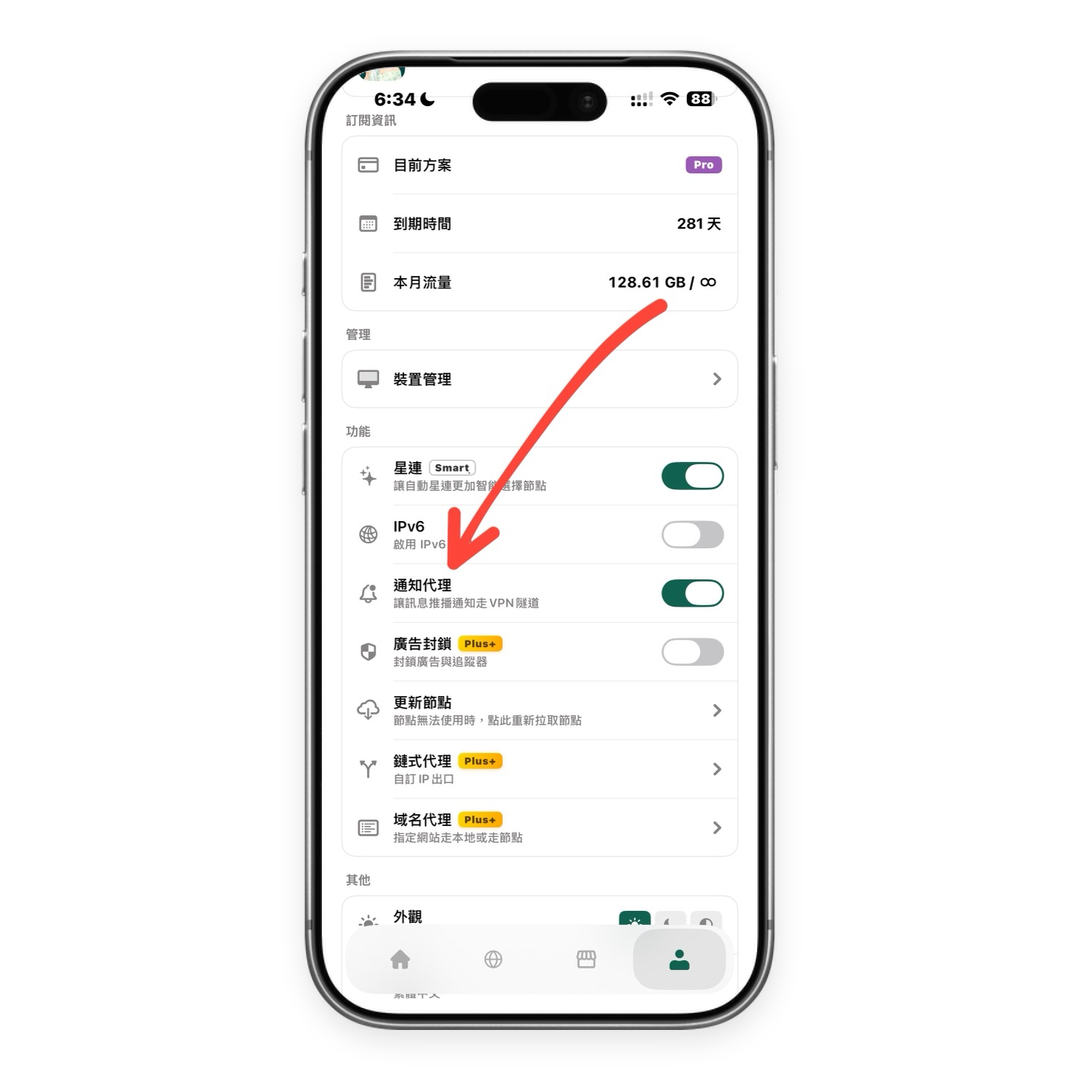
ဤနေရာတွင် v2.6.2 သည် SingLinkVPN အက်ပ်ဗားရှင်းကို ဆိုလိုပြီး iPhone ၏ iOS စနစ်ဗားရှင်းကို ဆိုလိုခြင်း မဟုတ်ပါ။
ဖွင့်ပြီးသော်လည်း Telegram အသိပေးချက် မရသေးလျှင် ဘာလုပ်ရမလဲ?
- စနစ်ခွင့်ပြုချက်များ။ Settings → Notifications → Telegram သို့သွားပြီး Allow Notifications ကို ဖွင့်ပါ။ လိုအပ်သလို Lock Screen၊ Banners နှင့် Sounds ကိုလည်း ဖွင့်ပါ။
- Telegram ဆက်တင်။ Notifications and Sounds ကို စစ်ဆေးပြီး သက်ဆိုင်ရာချတ်၏ အသိပေးချက်ကို ပိတ်ထားခြင်းမရှိကြောင်း သေချာစေပါ။
- Focus မုဒ်။ Do Not Disturb၊ Sleep စသည့်မုဒ်များက Telegram အသိပေးချက်များကို ကန့်သတ်ထားခြင်း ရှိမရှိ စစ်ဆေးပါ။
- VPN အခြေအနေ။ SingLinkVPN ဆက်လက်ချိတ်ဆက်နေခြင်း၊ ဆာဗာအသုံးပြုနိုင်ခြင်းနှင့် အကောင့်တွင် ဒေတာလက်ကျန်လုံလောက်ခြင်းတို့ကို စစ်ဆေးပါ။ Wi-Fi နှင့် မိုဘိုင်းဒေတာကို ပြောင်းသုံးပြီး ထပ်မံစမ်းသပ်နိုင်ပါသည်။
Notification Proxy သည် အဓိကအားဖြင့် ကွန်ရက်ချိတ်ဆက်မှုပြဿနာများအတွက် ဖြစ်ပါသည်။ စနစ်၏အသိပေးချက်ခွင့်ပြုချက်များကို အစားထိုးပေးနိုင်ခြင်းမရှိသကဲ့သို့ အသိပေးချက်ပြဿနာအားလုံး ပြေလည်မည်ဟုလည်း အာမမခံပါ။ နောက်ထပ်စစ်ဆေးနည်းများကို Telegram ၏ တရားဝင်အသိပေးချက်ပြဿနာဖြေရှင်းနည်း တွင် ကြည့်နိုင်ပါသည်။
မေးလေ့ရှိသောမေးခွန်းများ
အခမဲ့အကောင့်က Notification Proxy ကို သုံးနိုင်သလား?
သုံးနိုင်ပါသည်။ အခမဲ့အကောင့်များနှင့် အဖွဲ့ဝင်အားလုံး ဖွင့်နိုင်ပါသည်။ SingLinkVPN iOS အခမဲ့အစီအစဉ်တွင် တစ်နေ့လျှင် အခမဲ့ဒေတာ 200MB ရရှိပါသည်။ မိမိ၏ရရှိနိုင်သော ဒေတာပမာဏအတွင်း အခမဲ့ဆာဗာများသို့ ချိတ်ဆက်၍ Notification Proxy ကို သုံးနိုင်ပါသည်။ VPN မှတစ်ဆင့်သွားသော အခြားအက်ပ်များ၏ဒေတာလည်း ဤခွဲတမ်းကို သုံးစွဲပါသည်။ အသေးစိတ်စည်းမျဉ်းများကို SingLinkVPN အခမဲ့အစီအစဉ်လမ်းညွှန် တွင် ဖတ်ရှုပါ။
ဖွင့်ပြီးနောက် VPN ကို အမြဲချိတ်ဆက်ထားရန် လိုသလား?
လိုပါသည်။ Notification Proxy အသုံးပြုနေစဉ် SingLinkVPN ကို ဆက်လက်ချိတ်ဆက်ထားပါ။
တရုတ်ပြည်မကြီးနှင့် ရုရှားရှိ အသုံးပြုသူများသာ ဖွင့်ရန်လိုသလား?
ဖွင့်ရန်လိုမလိုသည် လက်ရှိကွန်ရက်နှင့် အသိပေးချက်လက်ခံရရှိမှု အခြေအနေပေါ် မူတည်ပါသည်။ အခြားဒေသများတွင်လည်း ကွန်ရက်ကြောင့်ဖြစ်သော အသိပေးချက်ပြဿနာရှိပါက စမ်းသုံးနိုင်ပါသည်။ အသိပေးချက်များ ပုံမှန်ရနေပါက အများအားဖြင့် ဖွင့်ရန်မလိုပါ။ ဒေသအမည်တစ်ခုတည်းကြောင့် ဤလုပ်ဆောင်ချက်၏အကျိုးသက်ရောက်မှုကို အာမခံနိုင်ခြင်း မရှိပါ။
SingLinkVPN iOS အက်ပ်ကို ဒေါင်းလုဒ်လုပ်ရန် သို့မဟုတ် အပ်ဒိတ်လုပ်ရန် စာမျက်နှာသို့သွားပြီး အထက်ပါအဆင့်များအတိုင်း Notification Proxy ကို ဖွင့်ကာ မက်ဆေ့ချ်အသစ်တစ်စောင်ဖြင့် စမ်းသပ်ပါ။
Related articles

မိုဘိုင်း VPN ကွင်းဆက် ပရောက်စီ (Chain Proxy) က ဘာအတွက်လဲ? တည်ငြိမ်သော IP၊ အတည်ပြုချက် နှောင့်ယှက်မှု လျော့နည်းခြင်းနှင့် စိတ်ကြိုက် SOCKS5 ထွက်ပေါက်များ

အခမဲ့ VPN အသုံးပြုနည်း: SingLinkVPN ဒေါင်းလုဒ်၊ ထည့်သွင်းခြင်းနှင့် ချိတ်ဆက်ခြင်း လမ်းညွှန်အပြည့်အစုံ
