
iPhone Duo စတင်ရောင်းချသည့်နေ့မှစ၍ SingLinkVPN ၏ သီးသန့်မျက်နှာပြင်နှစ်ခု အတွေ့အကြုံကို အသုံးပြုနိုင်ပြီ

Contents
SingLinkVPN သည် အခမဲ့နှင့် အခပေးအစီအစဉ်များ ပေးထားသည့် VPN အက်ပ်တစ်ခုဖြစ်ပါသည်။ တစ်ချက်နှိပ်ရုံဖြင့် ချိတ်ဆက်ခြင်း၊ ဆာဗာကို စမတ်ရွေးချယ်ခြင်း၊ ကမ္ဘာတစ်ဝန်းဆာဗာများနှင့် ပရိုတိုကောမျိုးစုံဖြင့် ချိတ်ဆက်ခြင်းကို ပံ့ပိုးပြီး စက်အများအပြားအတွက် အစီအစဉ်များနှင့် အက်ပ်တွင်းအကူအညီလည်း ပေးထားပါသည်။
2026 ခုနှစ် အောက်တိုဘာလ 23 ရက်တွင် iPhone Duo ကို စတင်ရောင်းချခဲ့ပြီး SingLinkVPN iOS 2.6.4 လည်း App Store တွင် ရရှိနေပြီ ဖြစ်ပါသည်။ ပင်မစာမျက်နှာမှ ချိတ်ဆက်ခြင်း၊ ဆာဗာရွေးခြင်း၊ ပရိုတိုကော၊ စာရင်းသွင်းခြင်းနှင့် အကူအညီအထိ ဤစက်အသစ်အတွက် သီးသန့်မျက်နှာပြင်နှစ်ခု အင်တာဖေ့စ်ကို ပြင်ဆင်ထားပါသည်။
ဖုန်းအသစ် လက်ထဲရောက်လာသည်နှင့် နေ့စဉ်သုံး VPN လည်း အတူဖြန့်သုံးရန် အသင့်ဖြစ်နေပါပြီ။
ဖုန်းအသစ်သုံးသည့်အတွေ့အကြုံသည် ခလုတ်ရှာရခြင်းကြောင့် မပြတ်တောက်သင့်ပါ
iPhone Duo အသစ်ရသည့်အခါ မိမိနေ့စဉ်သုံးအက်ပ်များကို တစ်ခုချင်းဖွင့်၍ စမ်းကြည့်ချင်မည် ဖြစ်ပါသည်။
သို့သော် အက်ပ်က မျက်နှာပြင်ပုံစံအသစ်နှင့် မကိုက်ညီသေးပါက အသုံးပြုမှု ပြတ်တောက်လွယ်ပါသည်။ ချိတ်ဆက်ခလုတ်သည် ထောင့်တစ်နေရာတွင် ကျပ်နေခြင်း၊ စာရင်းက နေရာသေးသေးသာ ယူထားခြင်း၊ အရေးကြီးခလုတ်များက ခေါက်သည့်နေရာနှင့် နီးနေခြင်းတို့ ဖြစ်နိုင်ပါသည်။ ချိတ်ဆက်လမ်းကြောင်းပြောင်းချင်သော်လည်း ဘယ်နေရာနှိပ်ရမည်ကို အရင်လေ့လာနေရတတ်ပါသည်။
ယခုတစ်ကြိမ် SingLinkVPN သည် စတင်ရောင်းချသည့်နေ့တွင်ပင် အသင့်ပံ့ပိုးပေးထားပါသည်။ အက်ပ်ကို ထည့်သွင်းသို့မဟုတ် အပ်ဒိတ်လုပ်ပြီးနောက် iPhone Duo အတွက် ဒီဇိုင်းဆွဲထားသည့်ပုံစံကို သုံးနိုင်ပြီး ရင်းနှီးပြီးသားလုပ်ဆောင်ချက်များလည်း ဤမျက်နှာပြင်နှင့် သင့်တော်သည့်နေရာတွင် ရှိနေမည် ဖြစ်ပါသည်။
ချိတ်ဆက်မှု၊ ဆာဗာရွေးချယ်မှုနှင့် ဆက်တင်တို့တွင် ကိုယ်ပိုင်နေရာရှိသည်
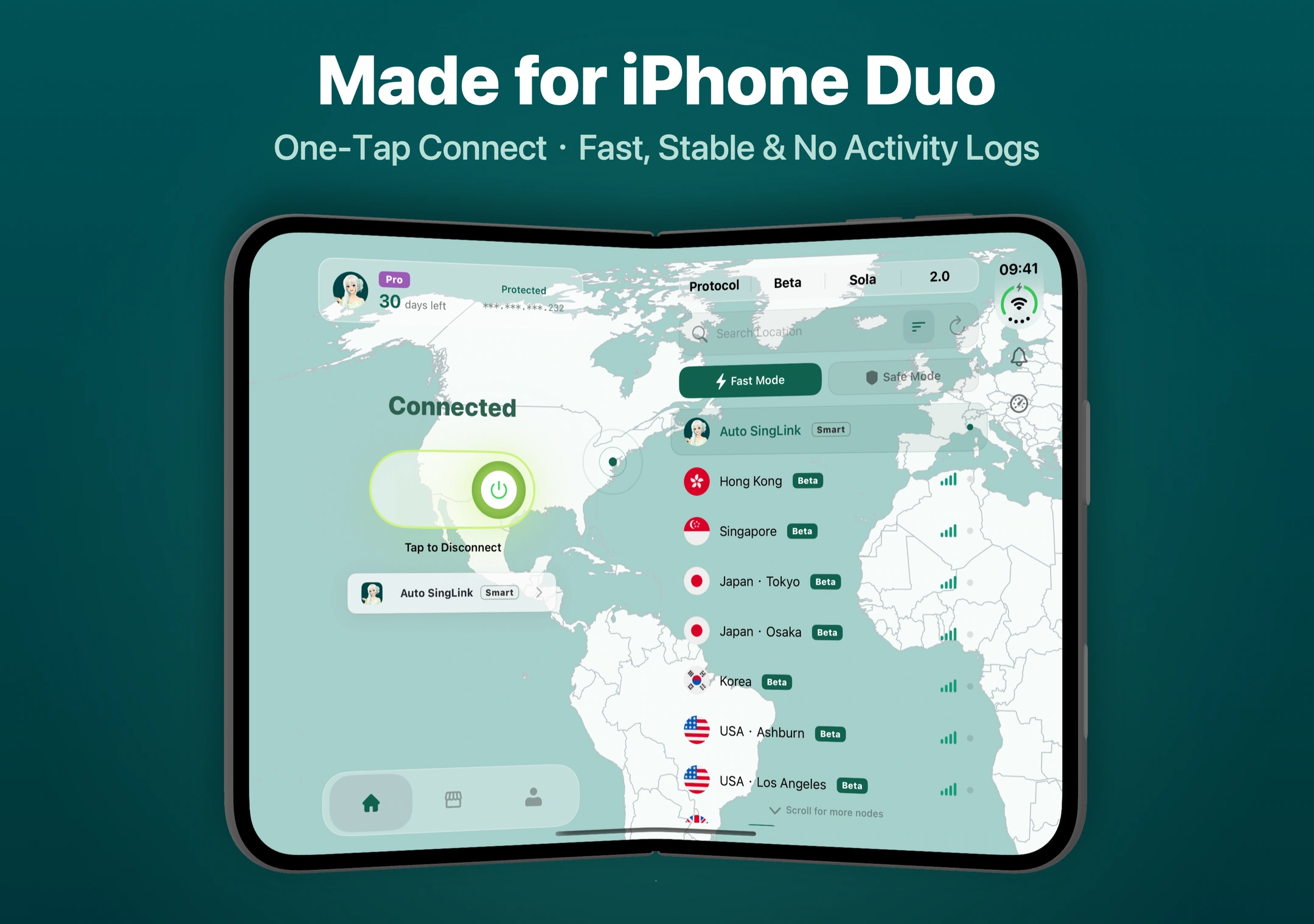
SingLinkVPN ကို ဖွင့်လိုက်လျှင် ကမ္ဘာ့မြေပုံသည် နောက်ခံတွင် ပေါ်လာပြီး တစ်စိတ်တစ်ပိုင်းဖောက်မြင်ရသော အကန့်များတွင် အကောင့်၊ ဆာဗာနှင့် အသုံးများသောလုပ်ဆောင်ချက်များကို ထားရှိထားပါသည်။ ဖြန့်ထားသည့်မျက်နှာပြင်နေရာကို အလုပ်အမျိုးအစားအလိုက် ခွဲထားသဖြင့် အချက်အလက်နှင့် လုပ်ဆောင်မှုများကို အဆင့်ဆင့်ရှင်းလင်းစွာ မြင်နိုင်ပါသည်။
ဘယ်ဘက်တွင် ချိတ်ဆက်မှုကြည့်ပြီး ညာဘက်တွင် ရွေးချယ်ပါ။
ဘယ်ဘက်တွင် ချိတ်ဆက်မှုအခြေအနေ၊ ချိတ်ဆက်ခလုတ်နှင့် လက်ရှိလမ်းကြောင်းကို စုထားပါသည်။ ညာဘက်တွင် ဆာဗာစာရင်းနှင့် တည်နေရာရှာဖွေမှု၊ စီစဉ်မှု၊ ပြန်လည်ဖတ်ယူမှုမီနူးများကို ပြထားပါသည်။ ချိတ်ဆက်ပြီးမပြီး သိချင်လျှင် ဘယ်ဘက်ကိုကြည့်ပါ။ ဆာဗာပြောင်းချင်လျှင် ညာဘက်တွင် ရှာဖွေရွေးချယ်ပါ။
ပရိုတိုကောနှင့် မုဒ်မီနူးများကို ဆာဗာစာရင်းအနီးတွင် ထားထားသဖြင့် လက်ရှိဆက်တင်ကို ကြည့်ရလွယ်ပါသည်။ လမ်းကြောင်းကို ကိုယ်တိုင်မရွေးချင်ပါက Auto SingLink Smart ကို အသုံးပြုနိုင်ပါသည်။ သတ်မှတ်ထားသောဒေသသို့ ချိတ်ဆက်လိုပါက ဆာဗာကို ကိုယ်တိုင်ရွေးနိုင်ပါသည်။
ဤဒီဇိုင်းကို စာရင်းသွင်းခြင်းနှင့် အကူအညီစာမျက်နှာများအထိ သုံးထားပါသည်။ ညာဘက်ရှိအကြောင်းအရာသည် လက်ရှိလုပ်နေသည့်အလုပ်အလိုက် ပြောင်းလဲပြီး ဘယ်ဘက်ချိတ်ဆက်မှုအပိုင်းကို ဆက်လက်မြင်နေရပါသည်။ လမ်းကြောင်းရွေးခြင်း၊ အစီအစဉ်ကြည့်ခြင်းနှင့် အကူအညီရှာခြင်းတို့ကို တူညီသည့်အင်တာဖေ့စ်စနစ်ဖြင့် အသုံးပြုနိုင်ပါသည်။
ခလုတ်များ၏ လှုပ်ရှားတုံ့ပြန်မှု၊ ချိတ်ဆက်မှုအခြေအနေပြောင်းလဲမှုနှင့် အကန့်အပြောင်းအလဲများကိုလည်း ဤလုပ်ဆောင်မှုများနှင့် ကိုက်ညီအောင် စီစဉ်ထားသဖြင့် မည်သည်ကို နှိပ်ခဲ့ပြီး ယခုမည်သည့်အခြေအနေတွင် ရှိနေသည်ကို ပိုမိုနားလည်လွယ်ပါသည်။
ဤသည်မှာ iPhone Duo အတွက် SingLinkVPN က သီးသန့်ပြင်ဆင်ထားသည့် မျက်နှာပြင်နှစ်ခု အသုံးပြုမှုပုံစံ ဖြစ်ပါသည်။ ရင်းနှီးပြီးသား ချိတ်ဆက်နည်းကို ထိန်းထားပြီး ဖြန့်ထားသည့်မျက်နှာပြင်၏ နေရာအသစ်ကို အသုံးချထားသဖြင့် အချက်အလက်ကြည့်ခြင်း၊ လမ်းကြောင်းရွေးခြင်းနှင့် ဆက်တင်ပြင်ခြင်းတို့ သဘာဝကျစွာ ဆက်စပ်နေပါသည်။
အခမဲ့ဆာဗာ၊ ပရိုတိုကောနှင့် အစီအစဉ်ကို မည်သို့ရွေးချယ်သင့်သလဲ?
အင်တာဖေ့စ်သုံးရလွယ်သကဲ့သို့ အတွင်းရှိ ချိတ်ဆက်မှုရွေးချယ်စရာများကိုလည်း ရှင်းလင်းစွာ နားလည်နိုင်သင့်ပါသည်။
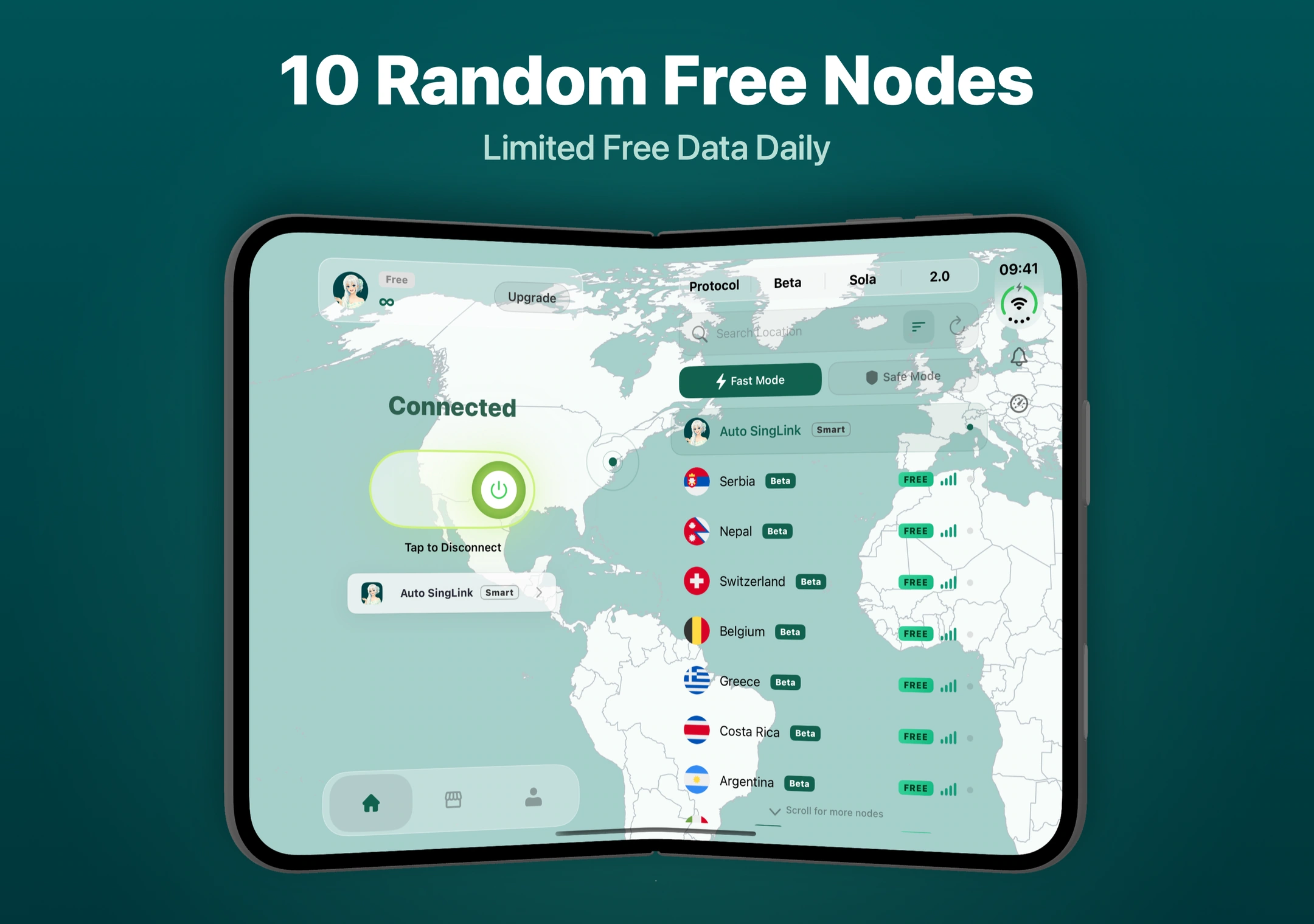
အရင်စမ်းသုံးချင်လျှင် အခမဲ့ဆာဗာမှ စတင်နိုင်သည်
SingLinkVPN တွင် ကျပန်းရွေးထားသော အခမဲ့ဆာဗာ 10 ခု ရှိပြီး စာရင်းထဲ၌ အခမဲ့အမှတ်အသားပါသဖြင့် ခွဲခြားသိရလွယ်ပါသည်။ iOS အခမဲ့အစီအစဉ်၏ အခြေခံဒေတာပမာဏမှာ တစ်နေ့လျှင် 200MB ဖြစ်ပြီး မိမိကွန်ရက်ကို စမ်းသပ်ခြင်း၊ စာသားအဓိကပါသောဝဘ်စာမျက်နှာများကြည့်ခြင်း သို့မဟုတ် အချိန်တိုချိတ်ဆက်ခြင်းအတွက် သင့်တော်ပါသည်။
ပုံများ၊ ဗီဒီယိုများ၊ ဖိုင်တင်ခြင်းနှင့် VPN မှတစ်ဆင့်သွားသော အခြားအက်ပ်များ၏ဒေတာအားလုံးသည် ဤခွဲတမ်းကို သုံးစွဲပါသည်။ အချိန်ကြာကြာသုံးမည်ဆိုပါက ဒေတာလက်ကျန်ကို အရင်ကြည့်ပြီး အဆင့်မြှင့်ရန် လိုမလို ဆုံးဖြတ်နိုင်ပါသည်။
SingLinkVPN အခမဲ့အစီအစဉ်အကြောင်း ဖတ်ရှုရန်
အသုံးများသောဒေသရှိပါက ကမ္ဘာတစ်ဝန်းဆာဗာများကို ကိုယ်တိုင်ရွေးနိုင်သည်
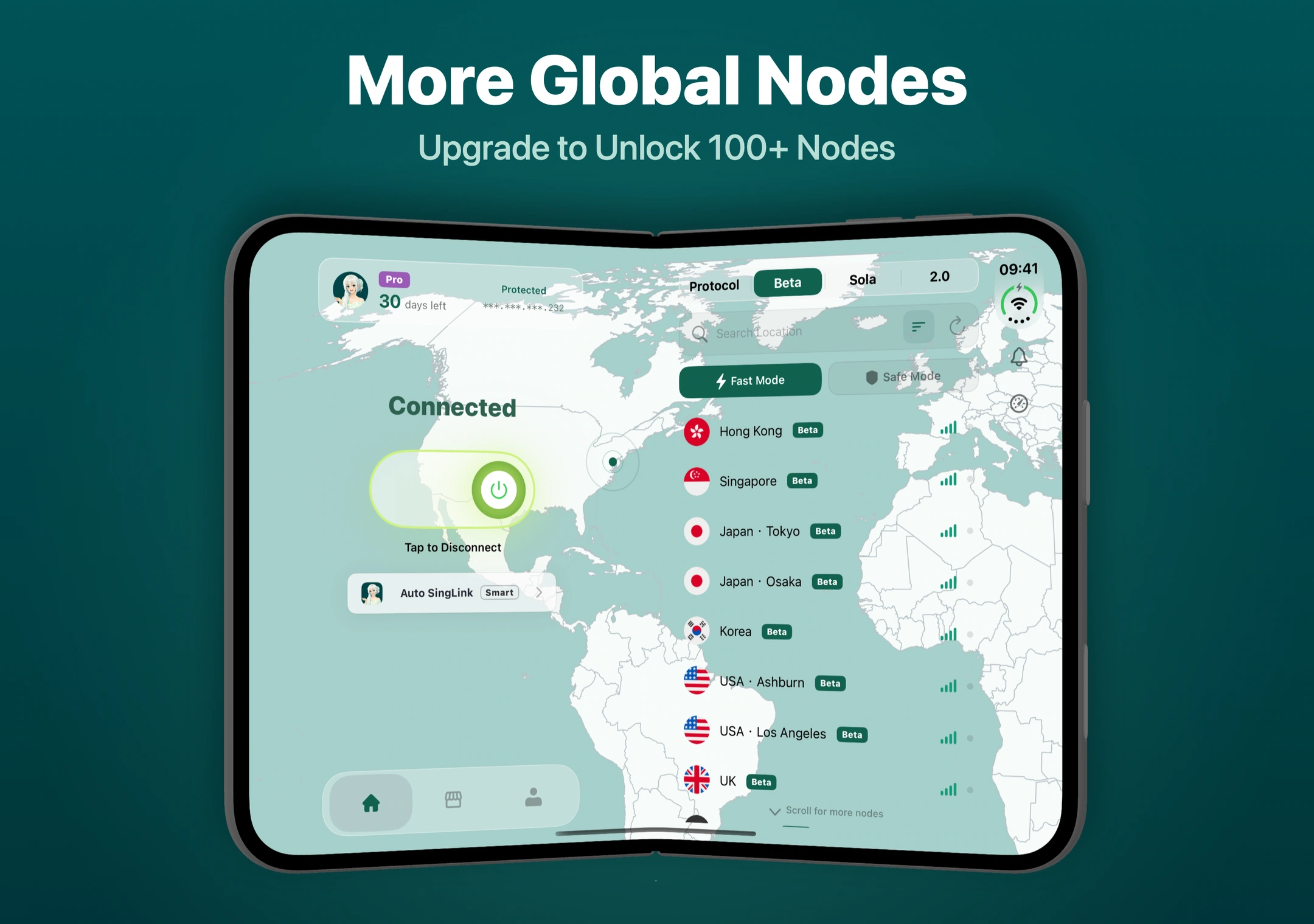
ဒေသတစ်ခုရှိ လမ်းကြောင်းကို မကြာခဏသုံးပါက ဆာဗာစာရင်းထဲတွင် တိုက်ရိုက်ရှာနိုင်ပါသည်။ ယခုဖော်ပြသည့် အဆင့်မြှင့်အကျိုးခံစားခွင့်များတွင် ကမ္ဘာတစ်ဝန်းဆာဗာ 100 ကျော် ပါဝင်ပြီး တကယ်အသုံးပြုနိုင်သည့်အတိုင်းအတာသည် အစီအစဉ်အလိုက် ကွာခြားပါသည်။
ဆာဗာကို ကိုယ်တိုင်ရွေးခြင်း၏ အကျိုးမှာ မိမိအသုံးများသည့် ဝဘ်ဆိုက်များ၊ အလုပ်ကိရိယာများနှင့် လက်ရှိကွန်ရက်ပေါ်တွင် တစ်ခုချင်းစမ်းနိုင်ပြီး သင့်တော်သည့်ရွေးချယ်စရာများကို မှတ်သားထားနိုင်ခြင်း ဖြစ်ပါသည်။ ဆာဗာအရေအတွက်နှင့် အချက်ပြအမှတ်အသားများကို အကိုးအကားအဖြစ် သုံးနိုင်သော်လည်း တကယ့်အသုံးပြုမှုရလဒ်ကို လက်ရှိကွန်ရက်အပေါ်မူတည်၍ သုံးသပ်ရန် လိုပါသည်။
ချိတ်ဆက်မှုဆက်တင် ပြင်ချင်လျှင် သုံးနိုင်သည့်ပရိုတိုကောများကို ကြည့်ပါ
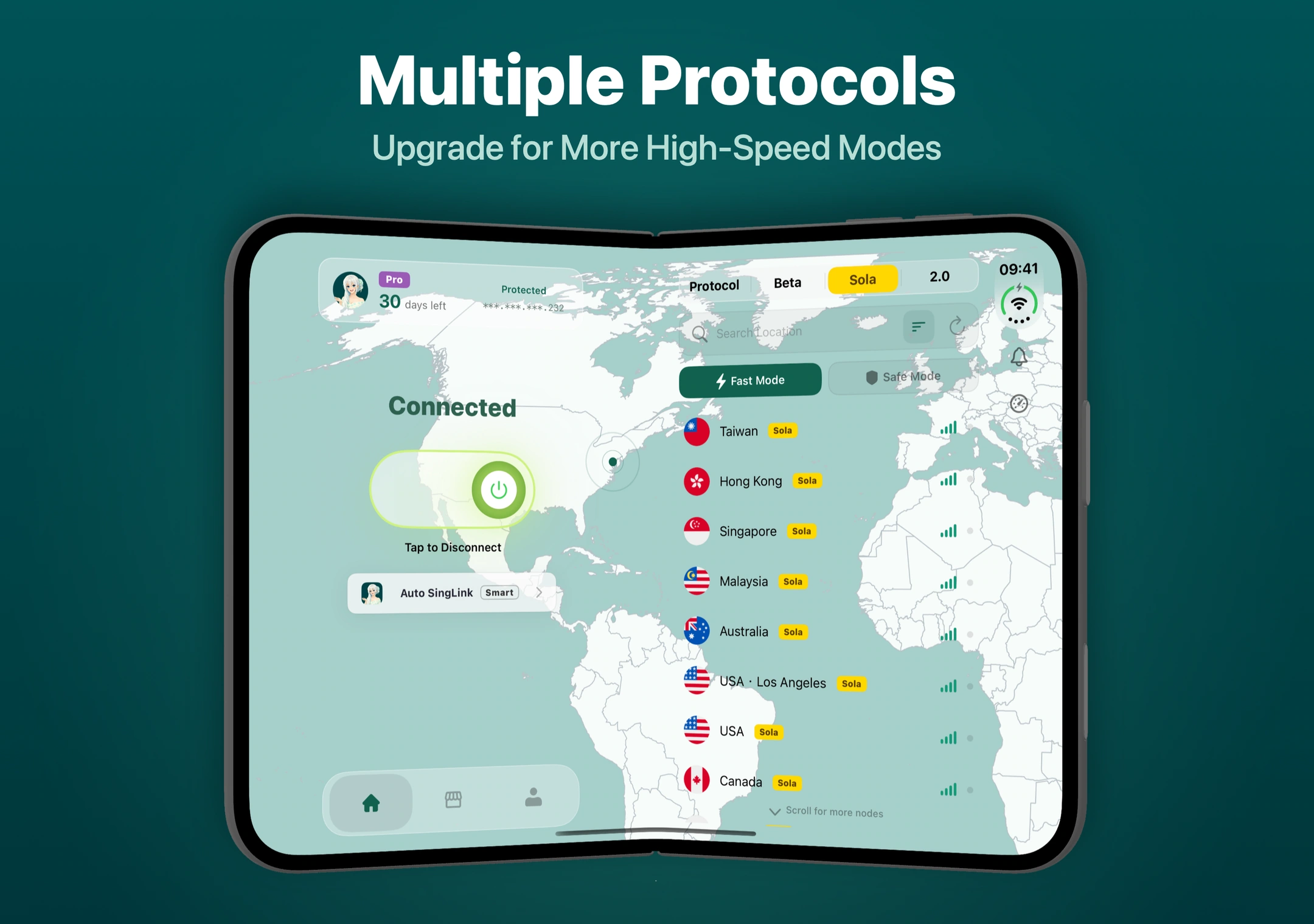
ပင်မစာမျက်နှာတွင် Beta၊ Sola၊ 2.0 စသည့်ပရိုတိုကောမီနူးများ ရှိပြီး အသုံးပြုနိုင်သည့်အတိုင်းအတာသည် အကောင့်အစီအစဉ်အလိုက် ဖြစ်ပါသည်။ ပရိုတိုကောရွေးသည့်အခါ သက်ဆိုင်ရာဆာဗာစာရင်းကိုလည်း တစ်နေရာတည်းတွင် ပြထားသဖြင့် လက်ရှိသုံးနေသော ချိတ်ဆက်မှုဆက်တင်ကို ရှင်းလင်းစွာ မြင်နိုင်ပါသည်။
သာမန်အသုံးပြုသူများသည် စမတ်ချိတ်ဆက်မှု သို့မဟုတ် မူလဆက်တင်ဖြင့် စတင်နိုင်ပါသည်။ ချိတ်ဆက်မှု အဆင်မပြေသည့်အခါ အခြားအသုံးပြုခွင့်ရှိသော ဆာဗာ သို့မဟုတ် ပရိုတိုကောများကို စမ်းပြီး တကယ့်ရလဒ်ကို နှိုင်းယှဉ်နိုင်ပါသည်။
အချိန်ကြာကြာ သို့မဟုတ် စက်အများအပြားသုံးမည်ဆိုပါက အခပေးအစီအစဉ်များကို နှိုင်းယှဉ်ပါ
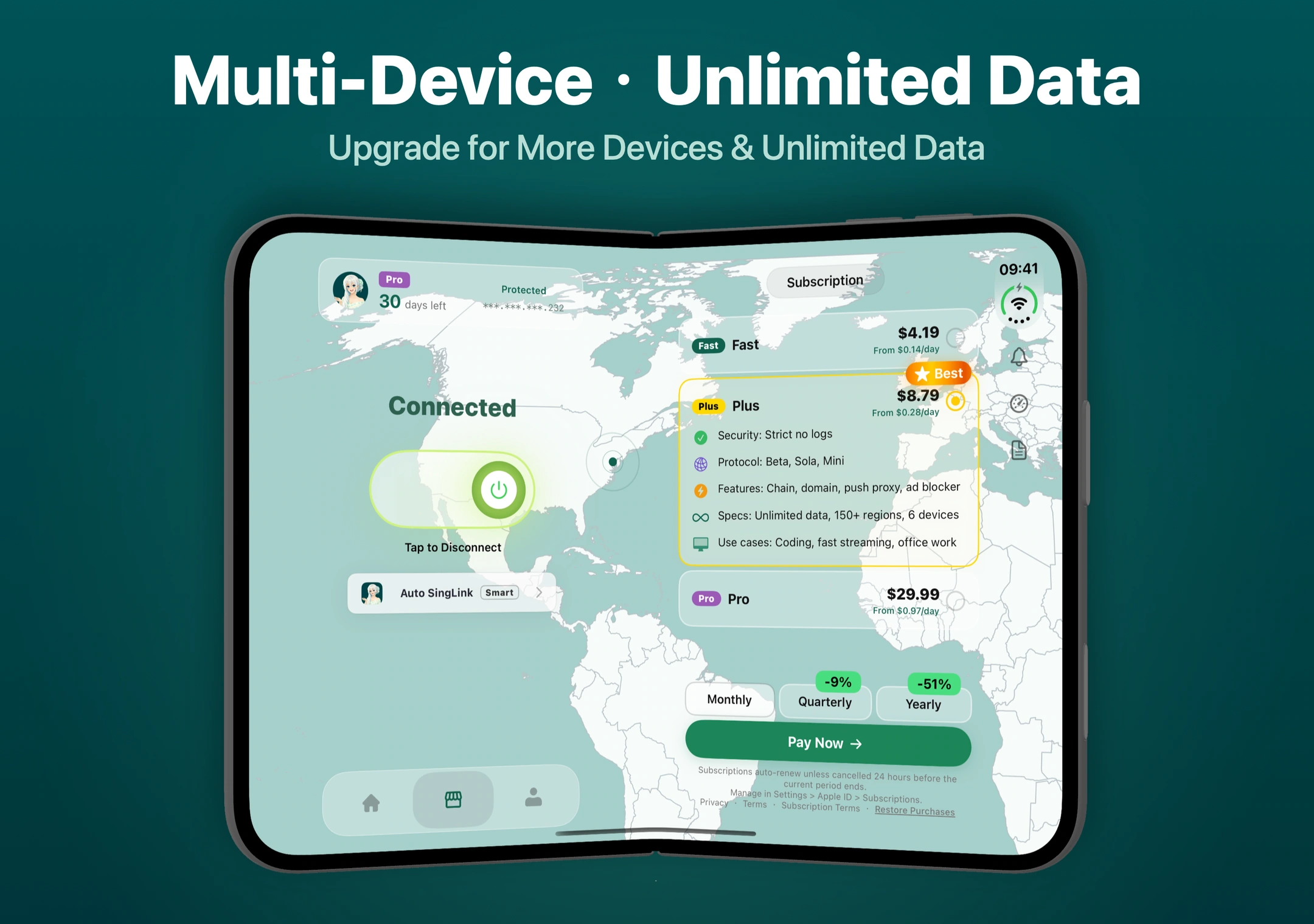
အက်ပ်တွင် Fast၊ Plus၊ Pro စသည့်အစီအစဉ်များ ရှိပြီး အစီအစဉ်အလိုက် ပိုများသောဆာဗာများ၊ ပရိုတိုကောများ၊ ဒေတာအကန့်အသတ်မရှိ အသုံးပြုမှုနှင့် စက်အများအပြားအတွက် အကျိုးခံစားခွင့်များကို ပေးထားပါသည်။
ရွေးချယ်ရာတွင် မိမိအသုံးပြုပုံကို အခြေခံ၍ စဉ်းစားနိုင်ပါသည်။
- အချက်အလက်ရှာခြင်းနှင့် အလုပ်ကိရိယာများကို မကြာခဏသုံးပါက အသုံးများသောဆာဗာနှင့် ချိတ်ဆက်မှုလိုအပ်ချက်ကို အဓိကကြည့်ပါ။
- ဗီဒီယိုကြည့်ခြင်း သို့မဟုတ် ဖိုင်ပို့ခြင်းများပါက ဒေတာအကျိုးခံစားခွင့်ကို အဓိကကြည့်ပါ။
- ဖုန်းနှင့်ကွန်ပျူတာကို တစ်ချိန်တည်းသုံးရန်လိုပါက ချိတ်ဆက်ခွင့်ရှိသည့် စက်အရေအတွက်ကို ကြည့်ပါ။
အစီအစဉ်စာမျက်နှာတွင် ငွေပေးချေသည့်ကာလအမျိုးမျိုး ရှိပါသည်။ ဈေးနှုန်းနှင့် အသေးစိတ်အကျိုးခံစားခွင့်များသည် ဝယ်ယူချိန်တွင် ပြထားသည့်အတိုင်း ဖြစ်ပါသည်။
ကိုယ်ရေးအချက်အလက် ကာကွယ်ရေးအတွက် SingLinkVPN ၏ ကိုယ်ရေးအချက်အလက်မူဝါဒ တွင် အသုံးပြုသူ၏လုပ်ဆောင်မှုမှတ်တမ်းများ မတည်ဆောက်ကြောင်း ရှင်းပြထားပြီး အကောင့်၊ အမှာစာနှင့် ပြဿနာတင်ပြချက် စသည့်အချက်အလက်များကို ကိုင်တွယ်သည့်အတိုင်းအတာကို သီးခြားဖော်ပြထားပါသည်။
ပထမဆုံးသုံးလျှင် ဤအဆင့်များအတိုင်း စတင်ပါ
- ဒေါင်းလုဒ် သို့မဟုတ် အပ်ဒိတ်လုပ်ပါ။ တရားဝင် iOS ဒေါင်းလုဒ်စာမျက်နှာ မှ App Store သို့သွားပြီး SingLinkVPN iOS 2.6.4 သို့မဟုတ် နောက်ပိုင်းဗားရှင်းကို ထည့်သွင်းပါ။
- ဝင်ရောက်ပါ သို့မဟုတ် အကောင့်ဖွင့်ပါ။ အက်ပ်ညွှန်ကြားချက်အတိုင်း အကောင့်ဝင်ပြီး လက်ရှိသုံးနိုင်သည့် ဆာဗာနှင့်လုပ်ဆောင်ချက်များကို ကြည့်ပါ။
- လမ်းကြောင်းရွေးပါ။ အခမဲ့အသုံးပြုသူများသည် အခမဲ့အမှတ်အသားပါသော ဆာဗာကို ရွေးနိုင်ပါသည်။ အစီအစဉ်ရှိသူများသည် မိမိအသုံးပြုခွင့်အတွင်း ရွေးနိုင်သကဲ့သို့ Auto SingLink ကိုလည်း သုံးနိုင်ပါသည်။
- ချိတ်ဆက်ရန်နှိပ်ပါ။ ပထမဆုံးအသုံးပြုချိန်တွင် စနစ်ညွှန်ကြားချက်အတိုင်း VPN ဆက်တင်ခွင့်ပြုချက်ပေးပါ။ ချိတ်ဆက်ပြီးနောက် ပင်မစာမျက်နှာတွင် ချိတ်ဆက်ပြီးဟု ပြမပြ စစ်ဆေးပါ။
ဤနေရာရှိ 2.6.4 သည် SingLinkVPN အက်ပ်ဗားရှင်း ဖြစ်ပြီး iPhone ၏ iOS စနစ်ဗားရှင်း မဟုတ်ပါ။ တရားဝင်အက်ပ်ဖန်တီးသူမှာ SingLink LLC ဖြစ်ပြီး App Store စာမျက်နှာ တွင် စစ်ဆေးနိုင်ပါသည်။
ပြဿနာရှိပါက အက်ပ်အတွင်း အကူအညီရှာပါ
ဆာဗာရွေးနည်း၊ လက်ရှိအကောင့်က မည်သည့်ပရိုတိုကောများကို ပံ့ပိုးသလဲ၊ ချိတ်ဆက်ပြီးသော်လည်း ကိရိယာတစ်ခု ဖွင့်မရသေးခြင်း စသည့်အကြောင်းများအတွက် အက်ပ်အတွင်း အကူအညီတောင်းနိုင်ပါသည်။
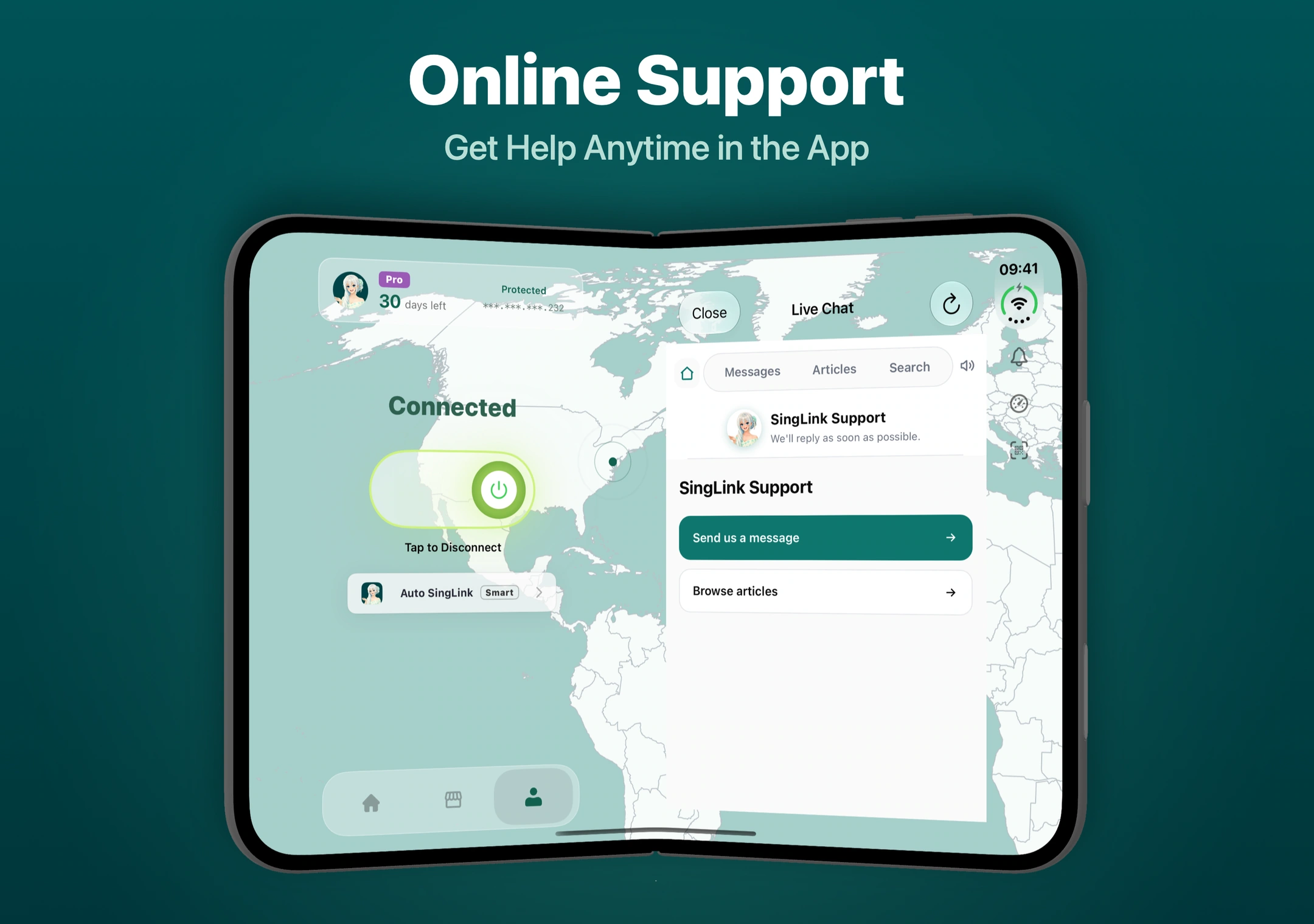
SingLinkVPN တွင် အွန်လိုင်းအကူအညီပါရှိပြီး ဆက်သွယ်ရန်၊ အကူအညီစာရွက်စာတမ်းကြည့်ရန်နှင့် ရှာဖွေရန်မီနူးများကို ပေးထားပါသည်။ သက်ဆိုင်ရာရှင်းလင်းချက်ကို အရင်ရှာနိုင်သကဲ့သို့ လက်ရှိကွန်ရက်၊ ရွေးထားသည့်ဆာဗာနှင့် ပြဿနာအတိအကျကို အကူအညီပေးသူထံ ပြောပြခြင်းဖြင့် ထပ်တလဲလဲခန့်မှန်းစမ်းသပ်နေရမှုကို လျှော့ချနိုင်ပါသည်။
iPhone Duo ၏ အသစ်သောအသုံးပြုပုံများကို ဖြည်းဖြည်းချင်း လေ့လာနိုင်ပါသည်။ SingLinkVPN သည် ချိတ်ဆက်မှု၊ ဆာဗာရွေးချယ်မှု၊ စာရင်းသွင်းခြင်းနှင့် အကူအညီကို ဤသီးသန့်အင်တာဖေ့စ်ထဲတွင် စီစဉ်ထားပြီးဖြစ်ပါသည်။ အခမဲ့ဆာဗာတစ်ခုမှ စတင်၍ နေ့စဉ်သုံးဝဘ်ဆိုက်များနှင့် ကိရိယာများကို စမ်းကြည့်ပြီး မိမိနှင့်ကိုက်ညီသောအစီအစဉ်ကို ရွေးပါ။
SingLinkVPN iOS အက်ပ်ကို ဒေါင်းလုဒ် သို့မဟုတ် အပ်ဒိတ်လုပ်ရန်