
اعلانهای Telegram در iPhone نمیرسند؟ راهنمای پراکسی اعلان SingLinkVPN

Contents
پیامهای جدید را فقط پس از بازکردن Telegram میبینید، اما وقتی iPhone قفل است اعلانی نمیآید؟ اگر مشکل به اتصال شبکه به سرویس اعلان مربوط باشد، میتوانید «پراکسی اعلان» SingLinkVPN را امتحان کنید.
این قابلیت در کلاینت SingLinkVPN برای iOS نسخهٔ v2.6.2 یا جدیدتر در دسترس است. حسابهای رایگان و همهٔ مشترکان میتوانند آن را فعال کنند. هنگام استفاده، VPN باید متصل بماند.
پراکسی اعلان چه کاربردی دارد؟
iPhone برای دریافت اعلانهای راهدور باید به سرویس اعلان Apple یا APNs متصل شود. محدودیتهای شبکه یا اختلال در اتصال ممکن است باعث تأخیر یا نرسیدن اعلانها شوند، حتی اگر پس از بازکردن Telegram بتوانید پیامها را ببینید. راهنمای رسمی Apple الزامات اتصال شبکه برای سرویس اعلان را توضیح میدهد.
پراکسی اعلان SingLinkVPN ترافیک مرتبط با اعلانها را از تونل VPN عبور میدهد تا به بهبود مشکلات دریافت اعلان ناشی از شبکه کمک کند. اگر در سرزمین اصلی چین یا دیگر شبکههای محدود با این مشکل روبهرو هستید، میتوانید آن را امتحان کنید. اگر اعلانها عادی دریافت میشوند، معمولاً نیازی به تغییر تنظیم نیست.
چطور پراکسی اعلان SingLinkVPN را فعال کنیم؟
- کلاینت را بهروز کنید: به صفحهٔ دانلود SingLinkVPN برای iOS بروید و برنامه را به v2.6.2 یا جدیدتر ارتقا دهید.
- قابلیت را فعال کنید: برنامهٔ SingLink را باز کنید، نماد حساب کاربری در پایین سمت راست را بزنید و در بخش «قابلیتها»، «پراکسی اعلان» را روشن کنید.
- اتصال را حفظ کنید: از اتصال موفق SingLinkVPN مطمئن شوید و هنگام استفاده اتصال را قطع نکنید.
- اعلان را آزمایش کنید: به صفحهٔ اصلی برگردید و iPhone را قفل کنید. از دوستی بخواهید یک پیام خصوصی جدید در Telegram بفرستد و بررسی کنید آیا اعلان دریافت میشود. اعلانهای گفتوگوی مورد آزمایش نباید بیصدا باشند.
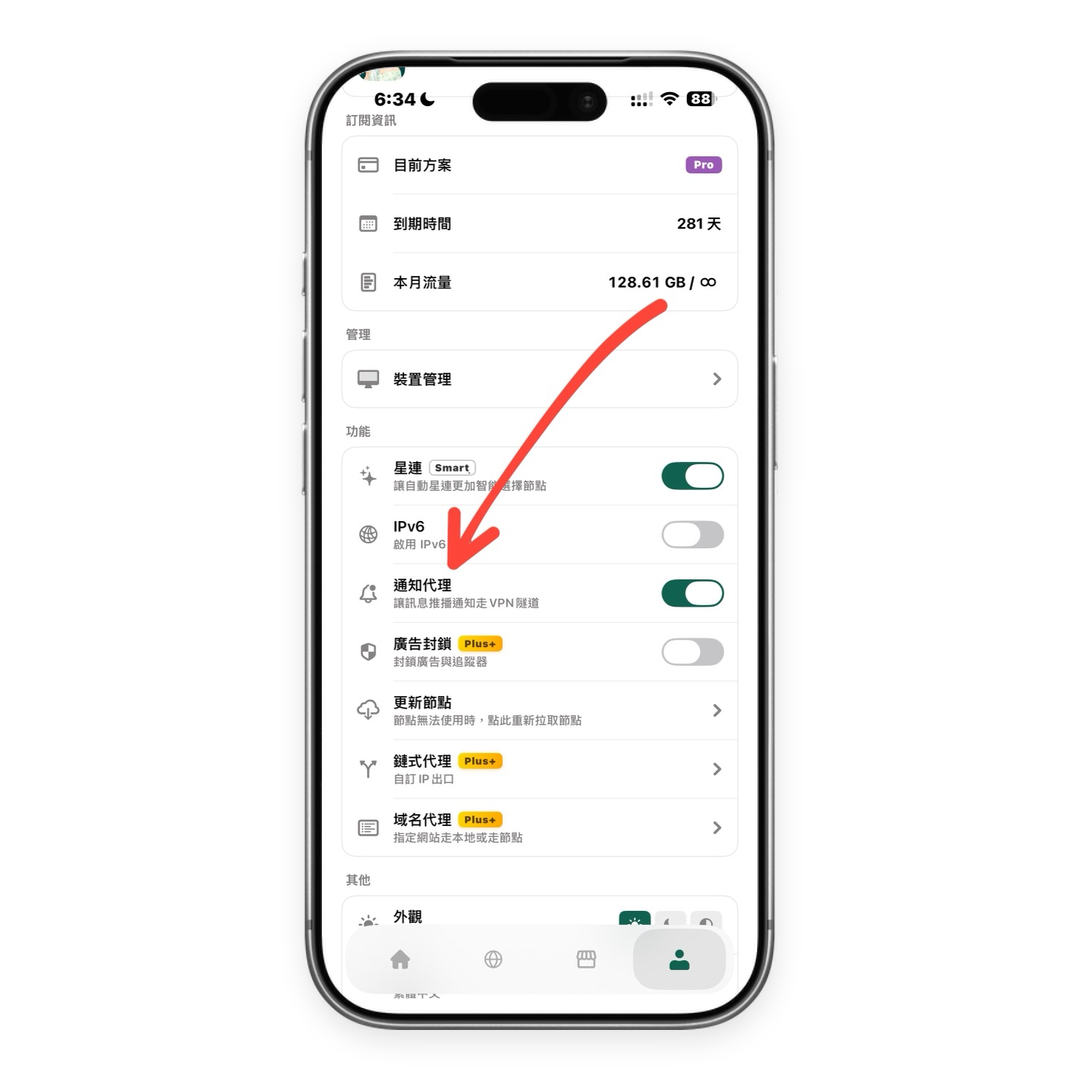
منظور از v2.6.2 در اینجا نسخهٔ برنامهٔ SingLink است، نه نسخهٔ سیستمعامل iOS روی iPhone.
اگر هنوز اعلانهای Telegram دریافت نمیشوند چه کنیم؟
- مجوزهای سیستم: به «تنظیمات ← اعلانها ← Telegram» بروید، اجازهٔ اعلان را فعال کنید و در صورت نیاز نمایش در صفحهٔ قفل، بنر و صدا را روشن کنید.
- تنظیمات Telegram: بخش «اعلانها و صداها» را بررسی کنید و مطمئن شوید گفتوگوی موردنظر بیصدا نشده است.
- حالتهای تمرکز: بررسی کنید حالت مزاحم نشوید، خواب یا دیگر حالتهای تمرکز، اعلانهای Telegram را محدود نکرده باشند.
- وضعیت VPN: مطمئن شوید SingLink همچنان متصل است، سرور قابل استفاده است و حساب، حجم کافی دارد. همچنین میتوانید بین Wi-Fi و اینترنت همراه جابهجا شوید و دوباره آزمایش کنید.
پراکسی اعلان عمدتاً برای مشکلات اتصال شبکه است. این قابلیت جایگزین مجوزهای اعلان سیستم نیست و رفع همهٔ مشکلات اعلان را تضمین نمیکند. برای بررسیهای بیشتر، راهنمای رسمی عیبیابی اعلان Telegram را ببینید.
پرسشهای متداول
آیا حساب رایگان میتواند از پراکسی اعلان استفاده کند؟
بله. حسابهای رایگان و همهٔ مشترکان میتوانند این قابلیت را فعال کنند. طرح رایگان SingLinkVPN در iOS روزانه 200MB حجم رایگان ارائه میکند. در محدودهٔ حجم موجود میتوانید به سرورهای رایگان متصل شوید و از پراکسی اعلان استفاده کنید. ترافیک دیگر برنامهها که از VPN عبور میکند نیز از همین حجم کم میشود. جزئیات در راهنمای طرح رایگان SingLinkVPN آمده است.
آیا VPN باید تمام مدت متصل بماند؟
بله. هنگام استفاده از پراکسی اعلان، اتصال SingLinkVPN را برقرار نگه دارید.
آیا فقط کاربران سرزمین اصلی چین و روسیه به این قابلیت نیاز دارند؟
نیاز به این قابلیت به شبکهٔ فعلی و وضعیت دریافت اعلان بستگی دارد. اگر در منطقهای دیگر با مشکل اعلان ناشی از شبکه روبهرو هستید، میتوانید آن را امتحان کنید. اگر اعلانها عادی دریافت میشوند، معمولاً نیازی به فعالکردن آن نیست. نام منطقه بهتنهایی کارایی قابلیت را تضمین نمیکند.
کلاینت SingLinkVPN برای iOS را دانلود یا بهروز کنید، سپس طبق مراحل این راهنما پراکسی اعلان را فعال کنید و دریافت یک پیام جدید را بیازمایید.


