
¿No recibes notificaciones de Telegram en el iPhone? Configura el proxy de SingLinkVPN
Contents
¿Solo ves los mensajes nuevos al abrir Telegram en el iPhone y no recibes avisos con la pantalla bloqueada? Si el problema está relacionado con la conexión de notificaciones push de tu red actual, puedes probar a activar el «Proxy de notificaciones» de SingLinkVPN.
La función está disponible en la app de SingLinkVPN para iOS v2.6.2 o posterior. Las cuentas gratuitas y los usuarios de todos los planes pueden activarla. Debes mantener la conexión VPN mientras la utilizas.
¿Para qué sirve el proxy de notificaciones?
Para recibir notificaciones push remotas, el iPhone necesita conectarse al servicio de notificaciones push de Apple (APNs). Las restricciones de red o los problemas de conexión pueden retrasar o impedir los avisos, aunque los mensajes aparezcan normalmente al abrir Telegram. La documentación oficial de Apple explica los requisitos de conexión de este servicio.
El proxy de notificaciones de SingLinkVPN envía el tráfico relacionado con las notificaciones push a través del túnel VPN para intentar mejorar los problemas de recepción causados por la red. Puedes probarlo si tienes este tipo de problema en un entorno con restricciones de red, como China continental. Si las notificaciones ya funcionan bien, normalmente no necesitas cambiar este ajuste.
¿Cómo activo el proxy de notificaciones de SingLinkVPN?
- Actualiza la app: instala la v2.6.2 o una versión posterior desde la página de descarga de SingLinkVPN para iOS.
- Activa la función: abre la app de SingLinkVPN, toca el icono de perfil de la esquina inferior derecha y activa «Proxy de notificaciones» en la sección «Funciones».
- Mantén la conexión: comprueba que SingLinkVPN se haya conectado correctamente y mantén la conexión durante el uso.
- Prueba las notificaciones: vuelve a la pantalla de inicio y bloquea el iPhone. Pide a alguien que te envíe un mensaje privado nuevo por Telegram y comprueba si recibes el aviso. El chat de prueba no debe estar silenciado.
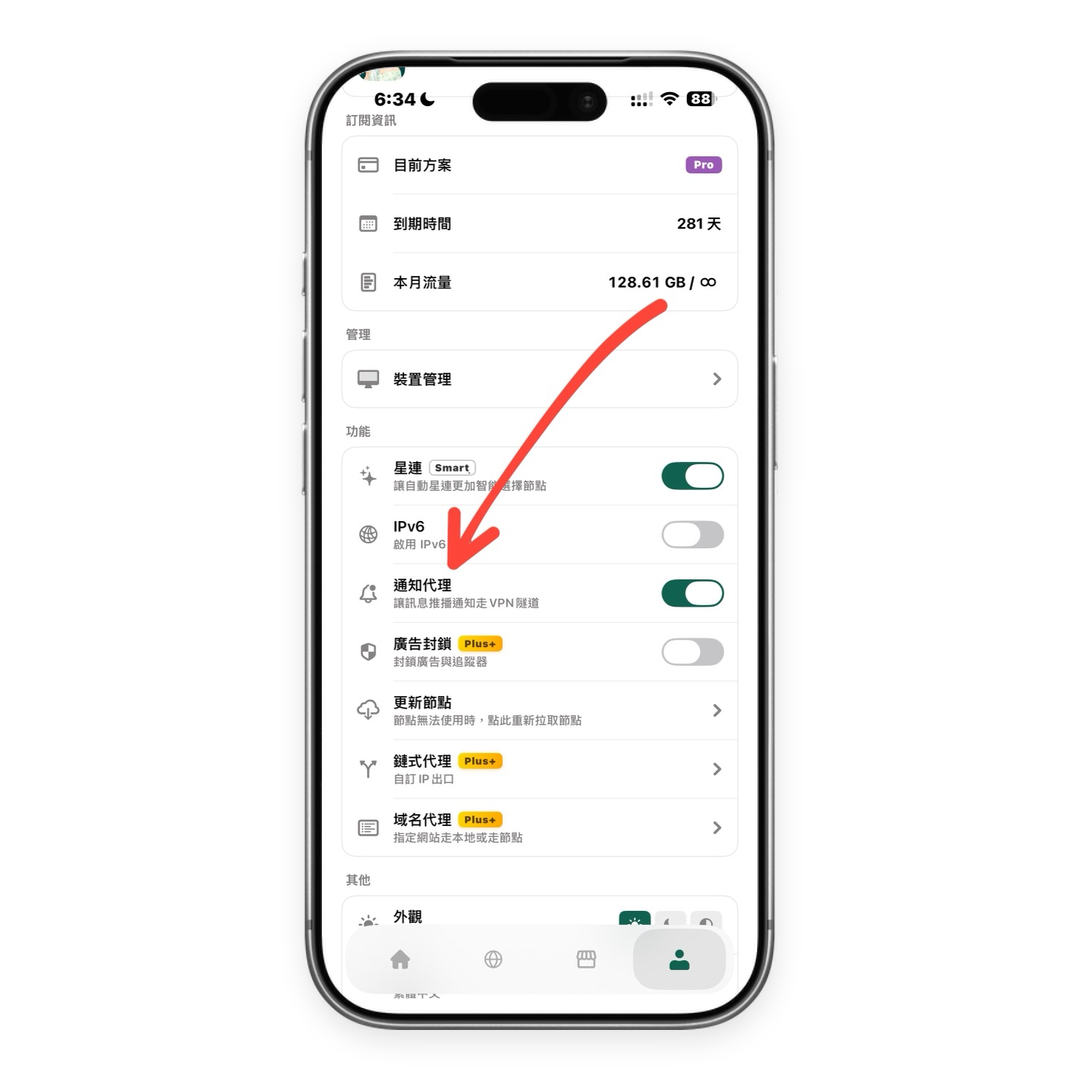
Aquí, v2.6.2 se refiere a la versión de la app de SingLinkVPN, no a la versión del sistema iOS de tu iPhone.
¿Qué hago si sigo sin recibir notificaciones de Telegram?
- Permisos del sistema: ve a «Ajustes → Notificaciones → Telegram» y activa «Permitir notificaciones». Habilita la pantalla bloqueada, las tiras y los sonidos según tus preferencias.
- Ajustes de Telegram: revisa «Notificaciones y sonidos» y confirma que el chat correspondiente no esté silenciado.
- Modos de concentración: comprueba si No molestar, Descanso u otro modo está limitando los avisos de Telegram.
- Estado del VPN: confirma que SingLinkVPN siga conectado, que el nodo esté disponible y que tu cuenta tenga datos suficientes. También puedes cambiar entre Wi-Fi y datos móviles y repetir la prueba.
El proxy de notificaciones está pensado principalmente para los problemas de conexión de red. No sustituye los permisos de notificación del sistema ni garantiza solucionar todos los fallos. Consulta más comprobaciones en la guía oficial de Telegram sobre problemas de notificaciones.
Preguntas frecuentes
¿Las cuentas gratuitas pueden usar el proxy de notificaciones?
Sí. Las cuentas gratuitas y los usuarios de todos los planes pueden activarlo. El plan gratuito de SingLinkVPN para iOS ofrece 200MB de datos gratuitos al día. Puedes conectarte a los nodos gratuitos y utilizar el proxy de notificaciones dentro de tu cuota disponible. El tráfico de otras apps que pase por el VPN también consume esa cuota. Consulta las condiciones del plan gratuito de SingLinkVPN.
¿Debo mantener el VPN conectado después de activarlo?
Sí. Mantén SingLinkVPN conectado mientras utilices el proxy de notificaciones.
¿Solo deben activarlo los usuarios de China continental y Rusia?
Depende de la red actual y de cómo recibas las notificaciones. Si tienes problemas de notificaciones relacionados con la red en otras regiones, también puedes probarlo. Si las notificaciones funcionan normalmente, no suele ser necesario activarlo. La región por sí sola no garantiza que la función sea eficaz.
Descarga o actualiza la app de SingLinkVPN para iOS, sigue los pasos de este artículo y prueba la recepción de mensajes nuevos.


