
SingLinkVPN se adapta al iPhone Duo desde su lanzamiento con una experiencia de doble pantalla
Contents
SingLinkVPN es una app VPN con planes gratuitos y de pago. Ofrece conexión con un toque, selección inteligente de nodos, nodos globales y varios protocolos de conexión, además de planes para varios dispositivos y soporte dentro de la app.
El 23 de octubre de 2026, el iPhone Duo salió a la venta y SingLinkVPN para iOS 2.6.4 también está ya disponible en el App Store. Desde la conexión en inicio hasta los nodos, los protocolos, las suscripciones y la ayuda, SingLinkVPN ha preparado una interfaz de doble pantalla para este nuevo dispositivo.
Tu nuevo móvil acaba de llegar y la VPN que usas habitualmente ya puede desplegarse con él.
Tu nuevo móvil no debería hacerte perder tiempo buscando botones
Cuando recibes un iPhone Duo, lo normal es querer abrir y probar todas tus apps habituales.
Pero si una app aún no se ha adaptado al nuevo formato de pantalla, la experiencia se interrumpe fácilmente: el botón de conexión queda apretado en una esquina, la lista ocupa una zona diminuta y los controles importantes terminan junto al pliegue. Antes de cambiar de conexión, tienes que averiguar dónde tocar.
Esta vez, SingLinkVPN ha preparado la adaptación para el primer día de venta. Tras instalar o actualizar la app, los usuarios ya pueden utilizar un diseño creado para el iPhone Duo. Las funciones conocidas tienen ahora un lugar adecuado para esta pantalla.
La conexión, los nodos y los ajustes tienen su propio espacio
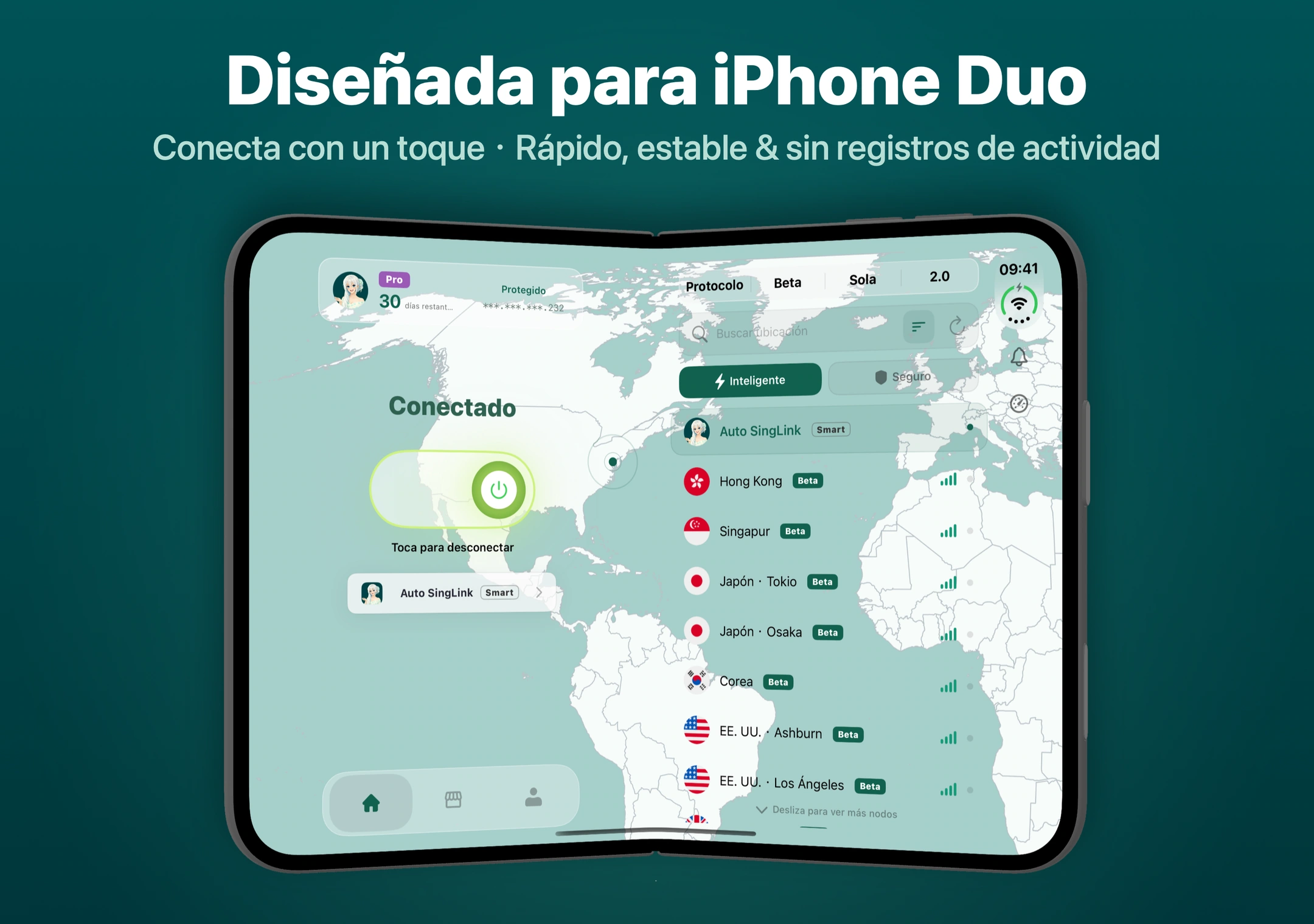
Al abrir SingLinkVPN, un mapa del mundo ocupa el fondo. Los paneles translúcidos reúnen la cuenta, los nodos y las acciones habituales. El espacio de la pantalla desplegada se reparte entre tareas para mantener una jerarquía clara entre información y controles.
A la izquierda ves la conexión; a la derecha eliges.
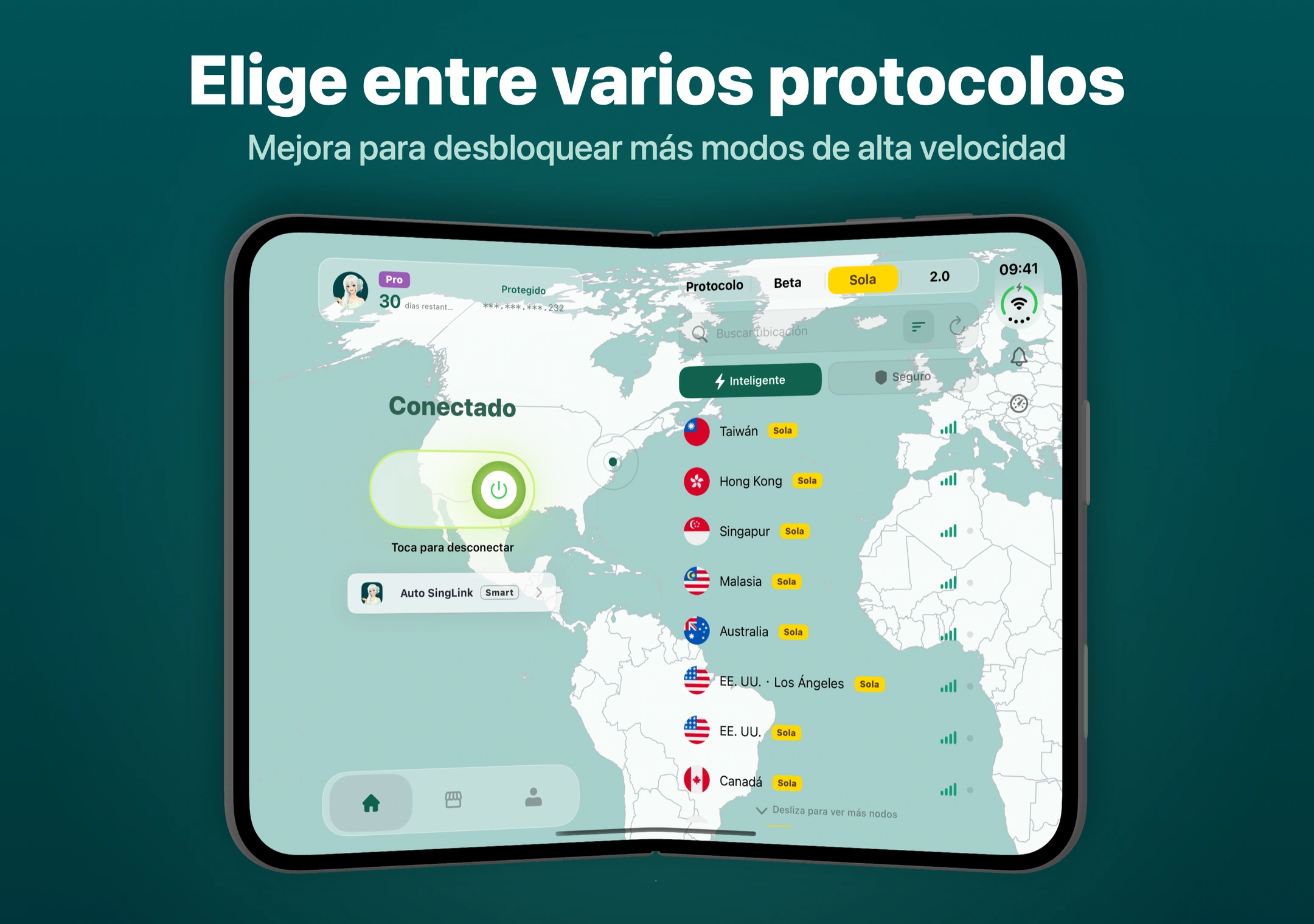
La parte izquierda reúne el estado de conexión, el botón para conectar y la ruta actual. A la derecha se despliega la lista de nodos, con búsqueda por ubicación, ordenación y actualización. Para confirmar si estás conectado, mira a la izquierda. Para cambiar de nodo, explora y selecciona a la derecha.
Los accesos a protocolos y modos están junto a la lista de nodos para consultar fácilmente la configuración actual. Si no quieres elegir una ruta manualmente, puedes utilizar «Auto SingLink Smart». Si necesitas conectarte a una región concreta, también puedes seleccionar el nodo por tu cuenta.
El diseño se extiende a las páginas de suscripción y soporte. El contenido de la derecha cambia según la tarea, mientras que la conexión sigue visible a la izquierda. Elegir una ruta, consultar planes y encontrar ayuda siguen la misma lógica de interfaz.
La respuesta animada de los botones, los cambios de estado de conexión y las transiciones entre paneles también se organizan en torno a estas acciones. Así resulta más fácil saber qué has tocado y en qué estado te encuentras.
Esta interacción de doble pantalla se ha preparado específicamente para el iPhone Duo. Conserva la forma conocida de conectarse y aprovecha el nuevo espacio de la pantalla desplegada para enlazar con naturalidad la consulta de información, la selección de rutas y los ajustes.
Cómo elegir entre nodos gratuitos, protocolos y planes
Una interfaz cómoda también debe permitir entender las opciones de conexión que ofrece.
Para probar, empieza por los nodos gratuitos
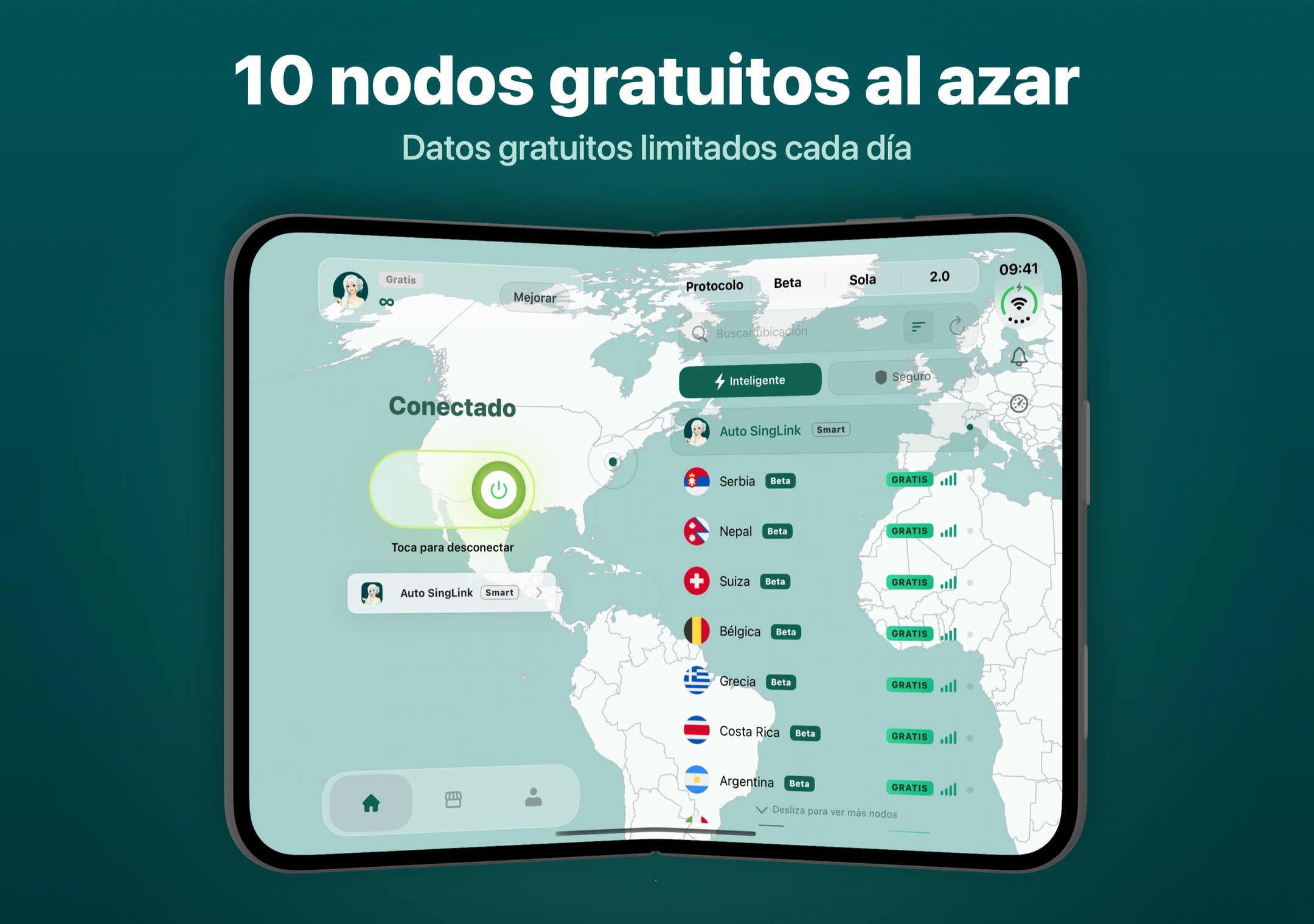
SingLinkVPN ofrece 10 nodos gratuitos seleccionados aleatoriamente, identificados con la etiqueta «Gratis» en la lista. La cuota básica del plan gratuito para iOS es de 200MB al día, adecuada para probar tu red, consultar páginas de texto o conectarte durante periodos breves.
Las imágenes, los vídeos, la subida de archivos y el tráfico de otras apps que pase por la VPN consumen esa cuota. Si vas a usarla durante más tiempo, puedes comprobar los datos restantes antes de decidir si necesitas mejorar el plan.
Conoce el plan gratuito de SingLinkVPN
Elige nodos globales para las regiones que usas habitualmente
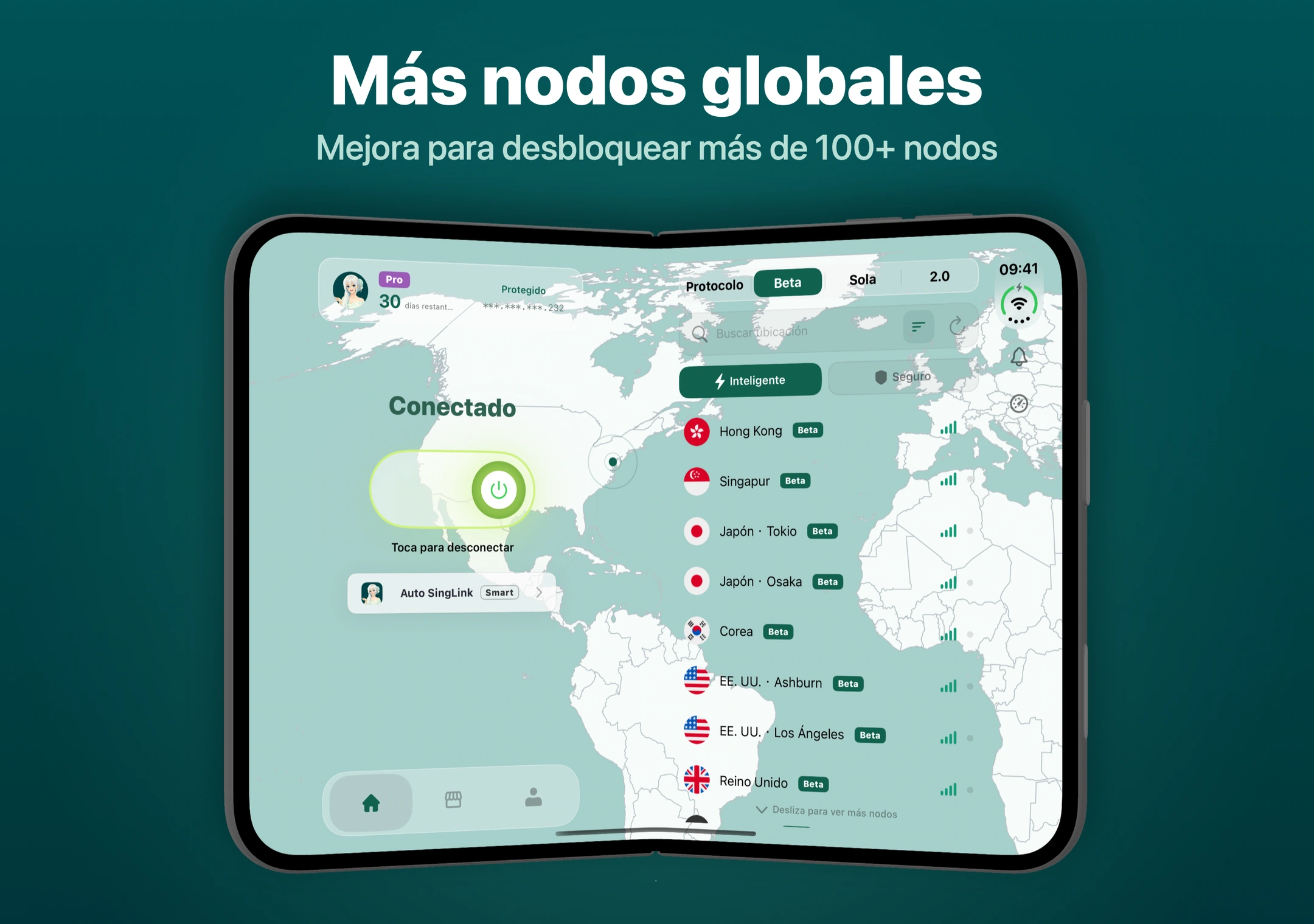
Si utilizas a menudo una conexión de una región concreta, puedes buscarla directamente en la lista. Las ventajas de mejora de plan que se muestran aquí incluyen más de 100 nodos globales. El acceso concreto depende del plan.
Elegir tus propios nodos te permite probar por separado tus webs habituales, tus herramientas de trabajo y la red actual, y conservar las opciones que te convengan. La cantidad de nodos y los indicadores de señal sirven de referencia. El funcionamiento real sigue dependiendo de las pruebas en tu red del momento.
Para ajustar la conexión, consulta los protocolos disponibles
La pantalla de inicio ofrece accesos a protocolos como Beta, Sola y 2.0. Su disponibilidad depende del plan de la cuenta. Al seleccionar un protocolo, la lista de nodos correspondiente aparece en la misma zona para que puedas ver claramente la configuración de conexión que estás usando.
Para un uso habitual, puedes empezar con la conexión inteligente o la configuración predeterminada. Si la conexión no te satisface, prueba otros nodos o protocolos disponibles y compara el funcionamiento real.
Para usarla más tiempo o en varios dispositivos, compara los planes de pago
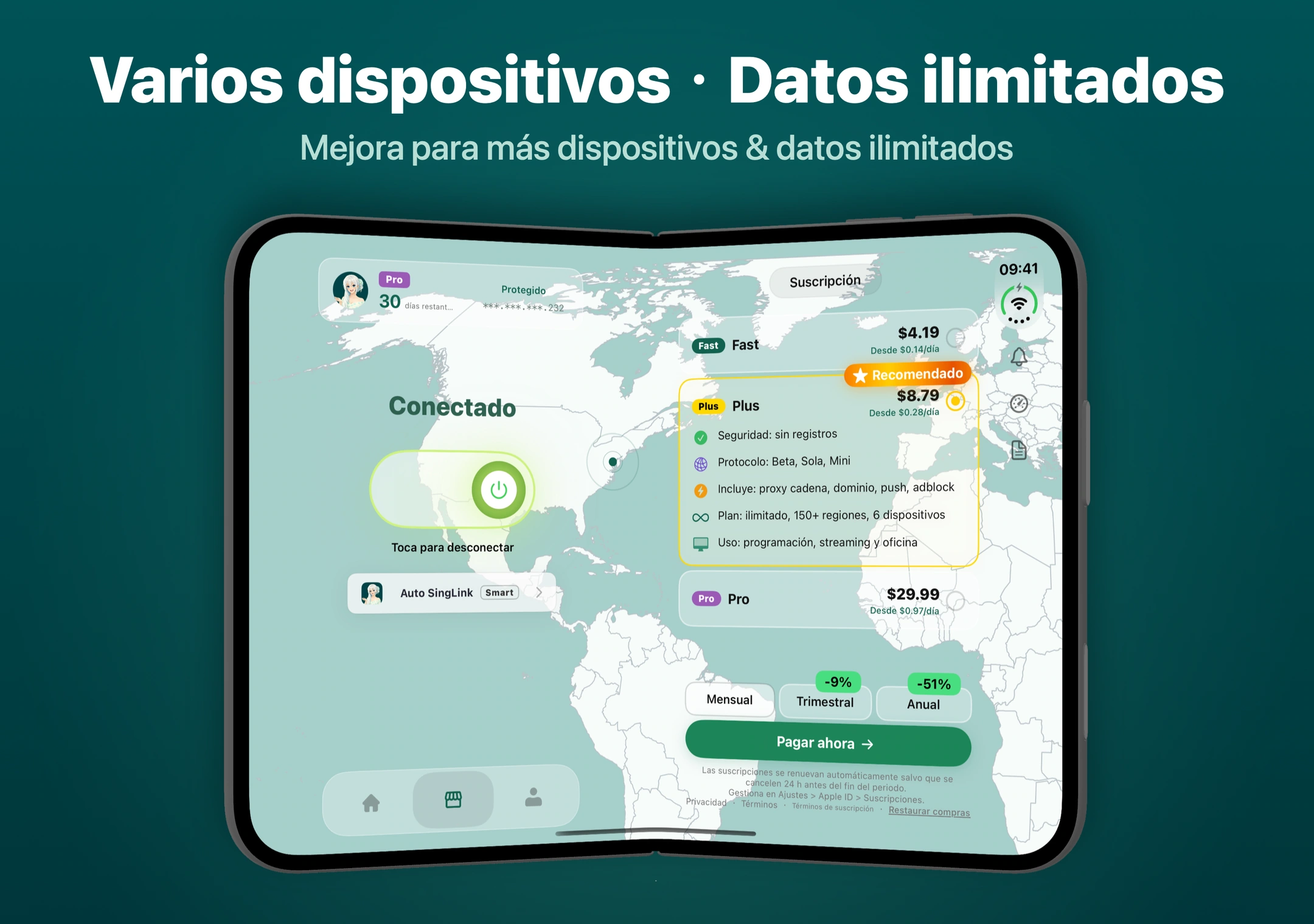
La app ofrece planes como Fast, Plus y Pro. Según el plan, se habilitan más nodos, protocolos, datos ilimitados y el uso en varios dispositivos.
Para elegir, parte de tus hábitos de uso:
- Si investigas o usas herramientas de trabajo a menudo, fíjate sobre todo en los nodos habituales y tus necesidades de conexión.
- Si ves vídeos o transfieres archivos con frecuencia, fíjate sobre todo en los datos incluidos.
- Si necesitas usar el móvil y el ordenador a la vez, fíjate sobre todo en el número de dispositivos permitidos.
La página de planes ofrece distintos periodos de pago. Los precios y las prestaciones concretas son los que aparezcan en el momento de la compra.
En materia de privacidad, la política de privacidad de SingLinkVPN indica que no se crean registros de actividad de los usuarios y detalla por separado el tratamiento de la información de cuenta, los pedidos y los informes de problemas, entre otros datos.
Si es tu primera vez, empieza por estos pasos
- Descarga o actualiza. Accede al App Store desde la página oficial de descarga para iOS e instala SingLinkVPN para iOS 2.6.4 o posterior.
- Inicia sesión o regístrate. Sigue las indicaciones de la app para entrar en tu cuenta y consultar los nodos y las funciones disponibles.
- Elige una ruta. Los usuarios gratuitos pueden seleccionar nodos con la etiqueta «Gratis». Quienes tengan un plan pueden elegir dentro de su acceso disponible o utilizar «Auto SingLink».
- Toca para conectar. La primera vez, autoriza la configuración VPN cuando lo solicite el sistema. Después, comprueba que la pantalla de inicio indique «Conectado».
Aquí, 2.6.4 es la versión de la app de SingLinkVPN, no la versión del sistema iOS del iPhone. El desarrollador oficial es SingLink LLC; puedes comprobarlo en la página del App Store.
Si tienes un problema, busca ayuda dentro de la app
Si no sabes qué nodo elegir, qué protocolos admite tu cuenta o por qué una herramienta sigue sin abrirse después de conectar, puedes buscar ayuda en la propia app.
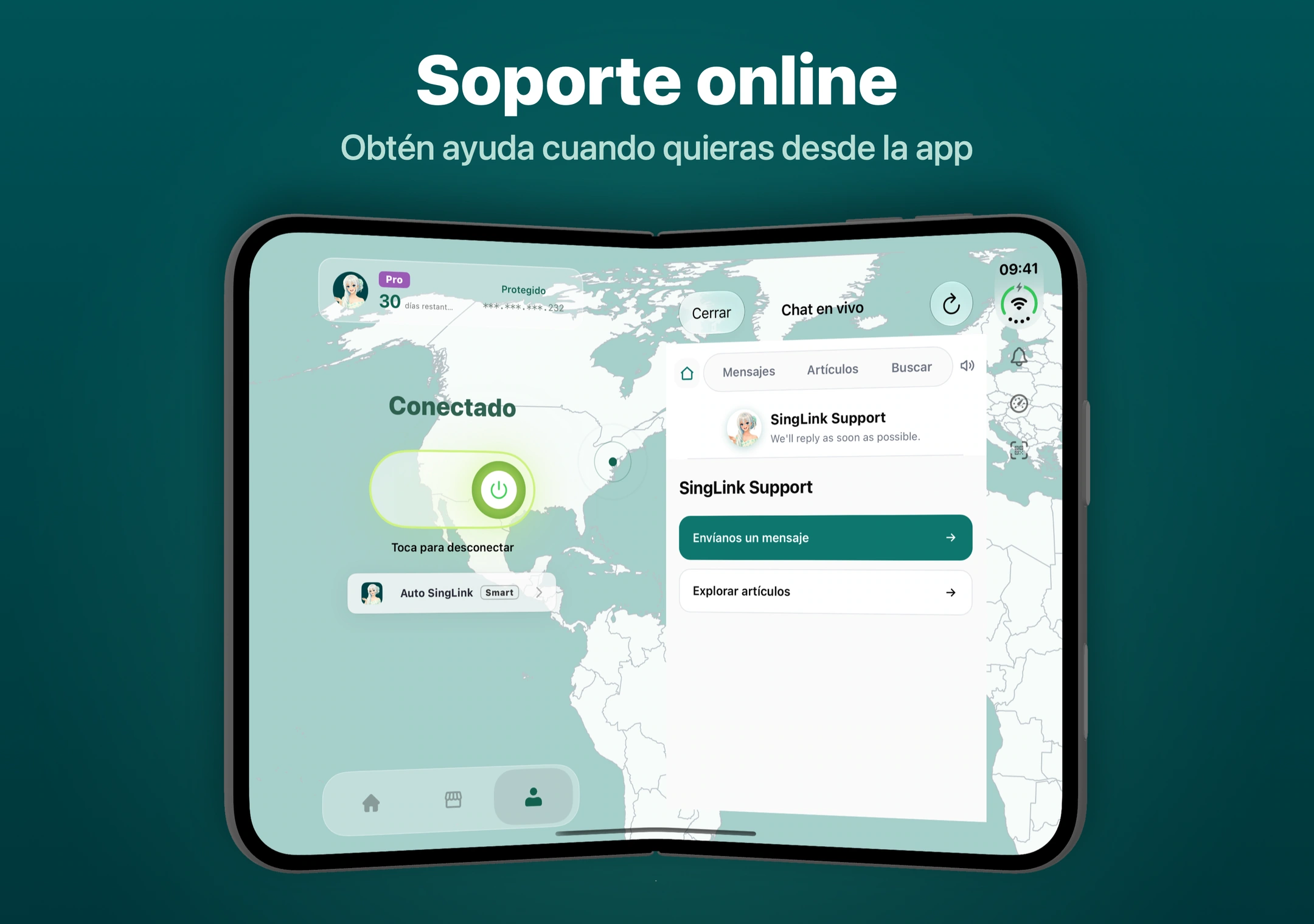
SingLinkVPN integra soporte en línea con las opciones «Contacta con nosotros», «Explorar documentación de ayuda» y búsqueda. Puedes consultar primero la explicación correspondiente o describir al soporte tu red actual, el nodo elegido y el problema concreto para reducir las suposiciones y las pruebas repetidas.
Puedes descubrir poco a poco las nuevas posibilidades del iPhone Duo. SingLinkVPN ya ha organizado la conexión, los nodos, las suscripciones y la ayuda en esta interfaz dedicada. Empieza por un nodo gratuito, prueba tus webs y herramientas habituales y después elige el plan que mejor te encaje.