
Keine Telegram-Benachrichtigungen auf dem iPhone? Benachrichtigungsproxy von SingLinkVPN einrichten
Contents
Sie sehen neue Nachrichten auf dem iPhone erst, wenn Sie Telegram öffnen, erhalten auf dem Sperrbildschirm aber keine Hinweise? Falls die Ursache bei der Push-Verbindung im aktuellen Netzwerk liegt, können Sie den „Benachrichtigungsproxy“ von SingLinkVPN ausprobieren.
Die Funktion ist in der SingLinkVPN-iOS-App ab Version v2.6.2 verfügbar. Kostenlose Konten und Nutzer aller Abonnements können sie aktivieren. Während der Nutzung muss die VPN-Verbindung bestehen bleiben.
Was macht der Benachrichtigungsproxy?
Für Remote-Push-Benachrichtigungen muss sich das iPhone mit dem Apple Push Notification Service (APNs) verbinden. Netzwerkbeschränkungen oder Verbindungsprobleme können Hinweise verzögern oder verhindern, auch wenn Sie Ihre Nachrichten nach dem Öffnen von Telegram normal sehen können. Die offizielle Apple-Dokumentation erläutert die Netzwerkanforderungen des Push-Dienstes.
Der Benachrichtigungsproxy von SingLinkVPN leitet den für Push-Benachrichtigungen benötigten Datenverkehr durch den VPN-Tunnel. Damit lässt sich versuchen, netzwerkbedingte Empfangsprobleme zu verbessern. Wenn solche Probleme in Netzwerken mit Einschränkungen auftreten, etwa in Festlandchina, können Sie die Funktion ausprobieren. Funktionieren Benachrichtigungen bereits normal, ist in der Regel keine Änderung nötig.
Wie aktiviere ich den Benachrichtigungsproxy von SingLinkVPN?
- App aktualisieren: Aktualisieren Sie die App über die iOS-Downloadseite von SingLinkVPN auf v2.6.2 oder neuer.
- Funktion aktivieren: Öffnen Sie die SingLinkVPN-App, tippen Sie unten rechts auf das Profilsymbol und aktivieren Sie unter „Funktionen“ den „Benachrichtigungsproxy“.
- Verbindung beibehalten: Prüfen Sie, ob SingLinkVPN erfolgreich verbunden ist, und lassen Sie die Verbindung während der Nutzung bestehen.
- Benachrichtigung testen: Kehren Sie zum Home-Bildschirm zurück und sperren Sie das iPhone. Bitten Sie eine andere Person, Ihnen eine neue private Telegram-Nachricht zu senden, und prüfen Sie, ob ein Hinweis erscheint. Der Testchat darf nicht stummgeschaltet sein.
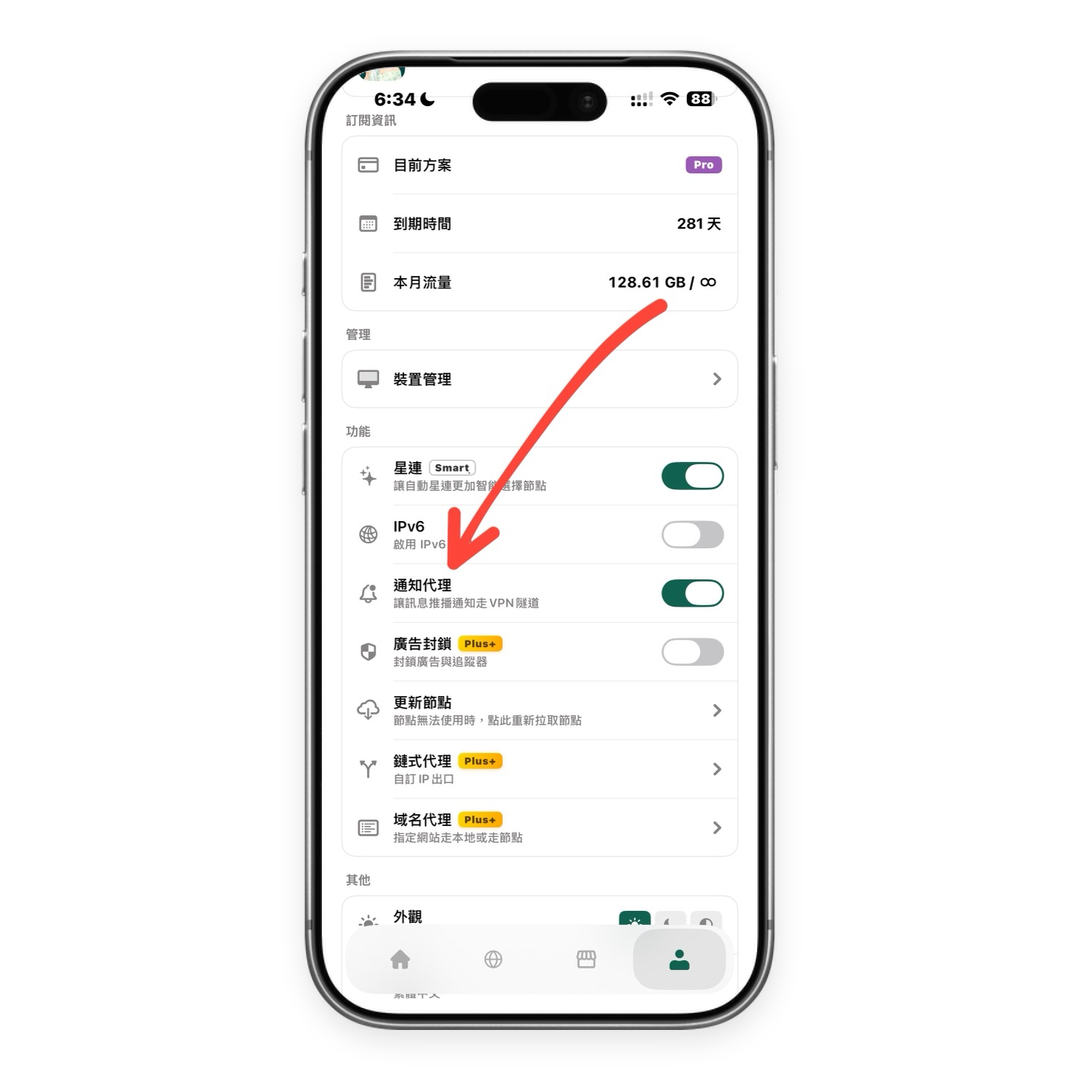
v2.6.2 bezeichnet hier die Version der SingLinkVPN-App, nicht die iOS-Systemversion Ihres iPhones.
Was tun, wenn Telegram-Benachrichtigungen weiterhin ausbleiben?
- Systemberechtigungen: Öffnen Sie „Einstellungen → Mitteilungen → Telegram“ und aktivieren Sie „Mitteilungen erlauben“. Aktivieren Sie nach Bedarf Sperrbildschirm, Banner und Töne.
- Telegram-Einstellungen: Prüfen Sie „Mitteilungen und Töne“ und stellen Sie sicher, dass der betreffende Chat nicht stummgeschaltet ist.
- Fokus: Prüfen Sie, ob „Nicht stören“, „Schlafen“ oder ein anderer Fokus Telegram-Hinweise einschränkt.
- VPN-Status: Prüfen Sie, ob SingLinkVPN weiterhin verbunden ist, der gewählte Knoten verfügbar ist und genügend Datenvolumen vorhanden ist. Sie können auch zwischen WLAN und Mobilfunk wechseln und erneut testen.
Der Benachrichtigungsproxy richtet sich vor allem an Netzwerkprobleme. Er ersetzt keine Systemberechtigungen für Mitteilungen und kann nicht jedes Benachrichtigungsproblem lösen. Weitere Prüfschritte finden Sie in den offiziellen Hinweisen von Telegram zu Benachrichtigungsproblemen.
Häufige Fragen
Können kostenlose Konten den Benachrichtigungsproxy verwenden?
Ja. Kostenlose Konten und Nutzer aller Abonnements können die Funktion aktivieren. Der kostenlose iOS-Tarif von SingLinkVPN bietet täglich 200MB kostenloses Datenvolumen. Innerhalb des verfügbaren Volumens können Sie kostenlose Knoten nutzen und den Benachrichtigungsproxy einschalten. Auch der über das VPN übertragene Datenverkehr anderer Apps verbraucht dieses Volumen. Einzelheiten finden Sie in der Beschreibung des kostenlosen SingLinkVPN-Tarifs.
Muss das VPN nach dem Aktivieren verbunden bleiben?
Ja. Lassen Sie SingLinkVPN während der Nutzung des Benachrichtigungsproxys verbunden.
Ist die Funktion nur für Nutzer in Festlandchina und Russland gedacht?
Ob die Funktion sinnvoll ist, hängt vom aktuellen Netzwerk und vom Empfang Ihrer Benachrichtigungen ab. Auch in anderen Regionen können Sie sie bei netzwerkbedingten Benachrichtigungsproblemen ausprobieren. Funktionieren Benachrichtigungen normal, ist sie in der Regel nicht nötig. Der Standort allein garantiert keine Wirkung.
Laden Sie die SingLinkVPN-iOS-App herunter oder aktualisieren Sie sie. Aktivieren Sie dann den Benachrichtigungsproxy wie beschrieben und testen Sie neue Nachrichten.
Related articles

Wofür ist eine Proxy-Kette im mobilen VPN gut? Stabile IPs, weniger Unterbrechungen durch Verifizierung und eigene SOCKS5-Ausgänge

Kostenloses VPN nutzen: die komplette Anleitung zu Download, Installation und Verbindung von SingLinkVPN
