
Zum Start des iPhone Duo: SingLinkVPN mit eigener Dual-Screen-Oberfläche
Contents
SingLinkVPN ist eine VPN-App mit kostenlosen und kostenpflichtigen Tarifen. Sie unterstützt Ein-Klick-Verbindungen, intelligente Knotenwahl, weltweite Knoten und mehrere Verbindungsprotokolle und bietet außerdem Mehrgeräteoptionen und Support direkt in der App.
Am 23. Oktober 2026 begann der Verkauf des iPhone Duo. Auch SingLinkVPN für iOS 2.6.4 ist bereits im App Store verfügbar. Von der Verbindung auf der Startseite über die Knotenwahl bis zu Protokollen, Abonnements und Hilfe hat SingLinkVPN für dieses neue Gerät eine eigene Dual-Screen-Oberfläche vorbereitet.
Das neue Smartphone ist gerade angekommen, und Ihre vertraute VPN-App lässt sich bereits mit ihm aufklappen.
Das neue Smartphone sollte Sie nicht nach Schaltflächen suchen lassen
Wer ein iPhone Duo in den Händen hält, möchte seine häufig genutzten Apps natürlich gleich ausprobieren.
Wenn eine App mit der neuen Displayform noch nicht Schritt hält, wird die Bedienung jedoch schnell unterbrochen: Die Verbindungsschaltfläche sitzt eng in einer Ecke, die Liste nutzt nur einen kleinen Bereich, und wichtige Bedienelemente landen nahe der Faltstelle. Bevor Sie die Verbindung wechseln können, müssen Sie erst herausfinden, wohin Sie tippen sollen.
SingLinkVPN hat die Anpassung diesmal schon zum ersten Verkaufstag bereitgestellt. Nach der Installation oder Aktualisierung der App steht das für das iPhone Duo entwickelte Layout bereit. Vertraute Funktionen erhalten darin einen Platz, der zu diesem Display passt.
Verbindung, Knotenwahl und Einstellungen haben ihren eigenen Platz
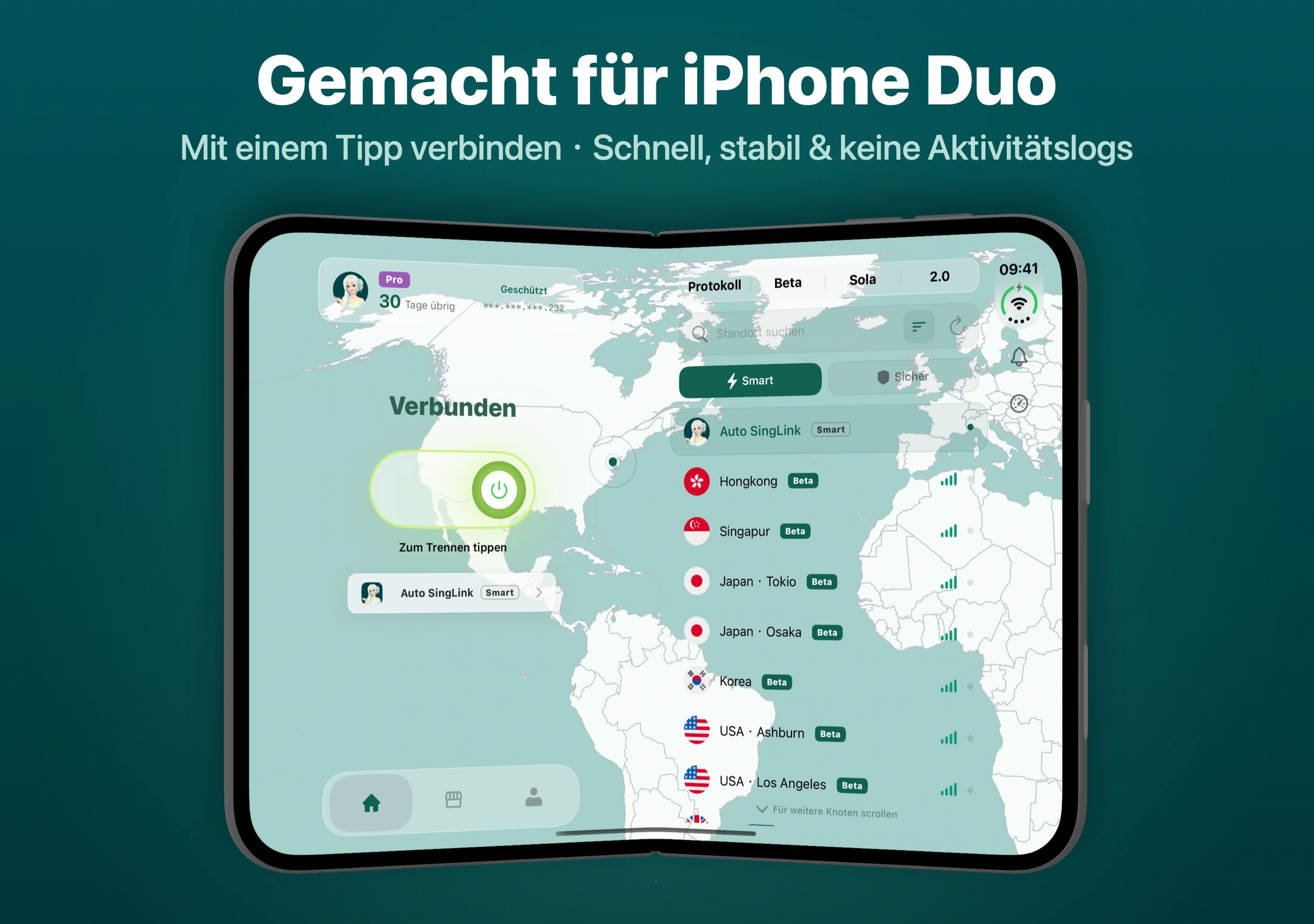
Beim Öffnen von SingLinkVPN liegt eine Weltkarte im Hintergrund. Halbtransparente Bereiche enthalten das Konto, die Knoten und häufige Aktionen. Der Platz auf dem aufgeklappten Display ist unterschiedlichen Aufgaben zugeordnet, damit Informationen und Bedienung klar gegliedert bleiben.
Links behalten Sie die Verbindung im Blick, rechts treffen Sie Ihre Auswahl.
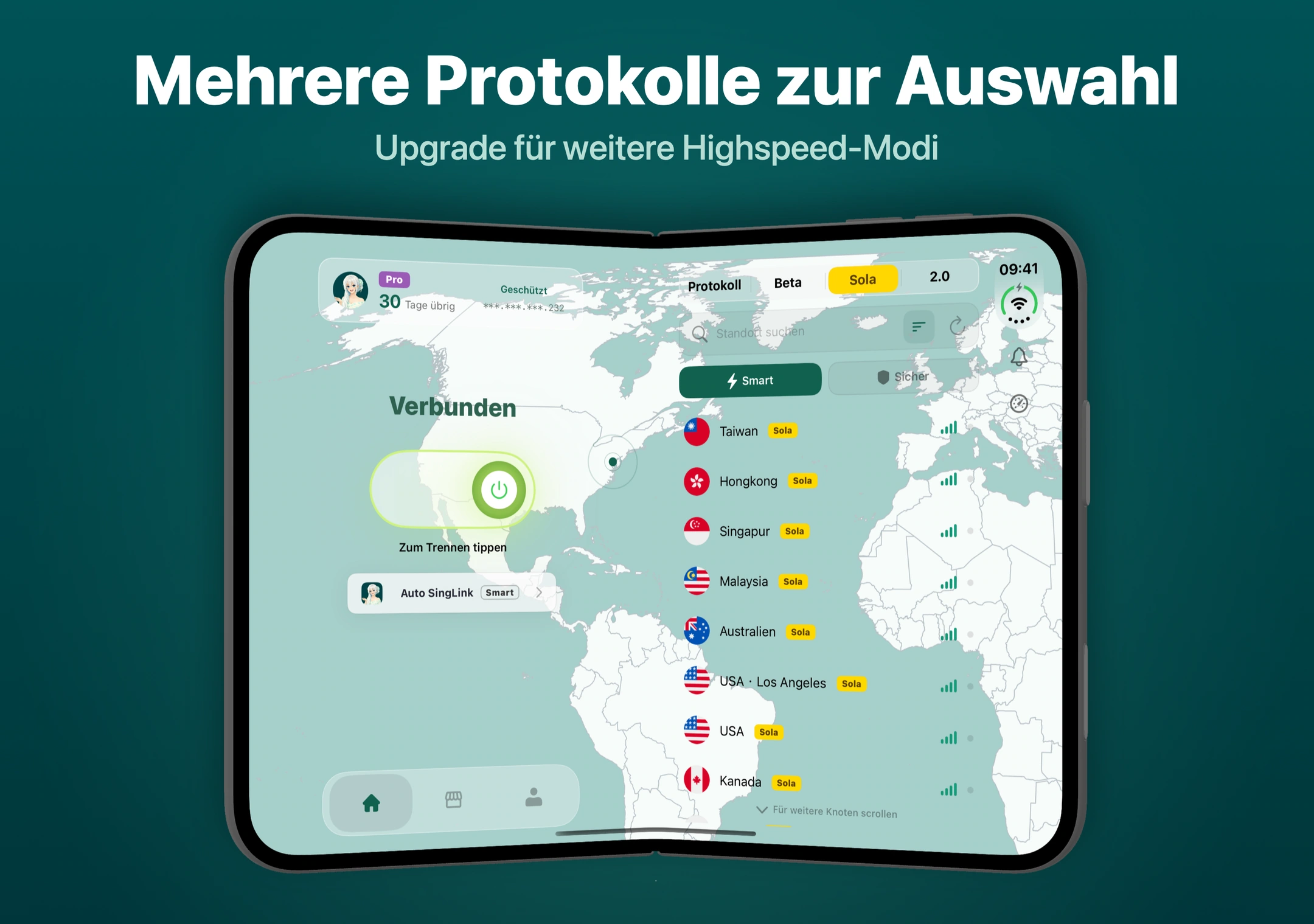
Links stehen Verbindungsstatus, Verbindungsschaltfläche und aktuelle Route zusammen. Rechts öffnet sich die Knotenliste mit Standortsuche, Sortierung und Aktualisierung. Ob Sie bereits verbunden sind, sehen Sie links. Einen anderen Knoten suchen und wählen Sie rechts.
Protokoll- und Moduswahl liegen neben der Knotenliste, sodass sich die aktuelle Konfiguration leicht prüfen lässt. Wenn Sie keine Route manuell auswählen möchten, können Sie „Auto SingLink Smart“ verwenden. Wenn Sie eine bestimmte Verbindungsregion benötigen, wählen Sie den Knoten selbst.
Dieses Konzept setzt sich auf den Seiten für Abonnements und Support fort. Der rechte Bereich wechselt passend zur aktuellen Aufgabe, während die Verbindung links sichtbar bleibt. Routen auswählen, Tarife ansehen und Hilfe finden folgen damit derselben Bedienlogik.
Auch die dynamische Rückmeldung der Schaltflächen, Änderungen des Verbindungsstatus und der Wechsel zwischen Bereichen sind auf diese Aktionen abgestimmt. So erkennen Sie leichter, was Sie angetippt haben und welcher Status gerade gilt.
Diese Dual-Screen-Bedienung wurde eigens für das iPhone Duo vorbereitet. Sie bewahrt den vertrauten Verbindungsablauf und nutzt zugleich den zusätzlichen Platz des aufgeklappten Displays, damit Informationsansicht, Routenwahl und Einstellungen natürlich ineinandergreifen.
Kostenlose Knoten, Protokolle und Tarife passend auswählen
Eine angenehme Oberfläche sollte auch die Verbindungsmöglichkeiten verständlich darstellen.
Für den ersten Versuch eignen sich kostenlose Knoten
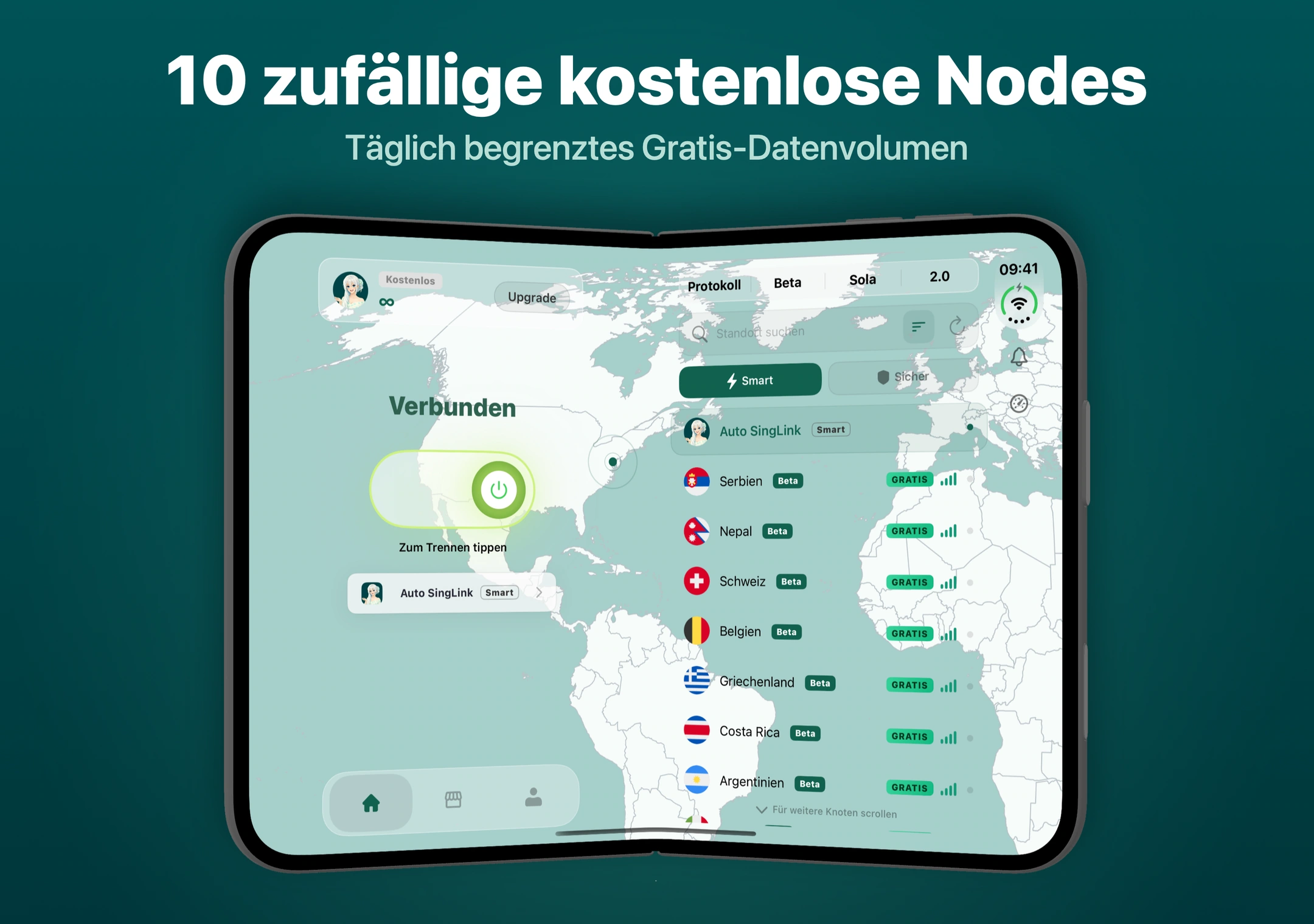
SingLinkVPN stellt 10 zufällig ausgewählte kostenlose Knoten bereit. Sie sind in der Liste als kostenlos markiert und dadurch leicht zu erkennen. Das grundlegende Datenvolumen des kostenlosen iOS-Tarifs beträgt 200MB pro Tag. Es eignet sich zum Testen des eigenen Netzwerks, zum Lesen textbasierter Webseiten oder für kurze Verbindungen.
Bilder, Videos, Datei-Uploads und der Datenverkehr anderer Apps über das VPN verbrauchen dieses Volumen. Vor längerer Nutzung können Sie das verbleibende Datenvolumen prüfen und dann entscheiden, ob ein Tarifwechsel nötig ist.
Mehr zum kostenlosen SingLinkVPN-Tarif
Weltweite Knoten für häufig benötigte Regionen selbst wählen
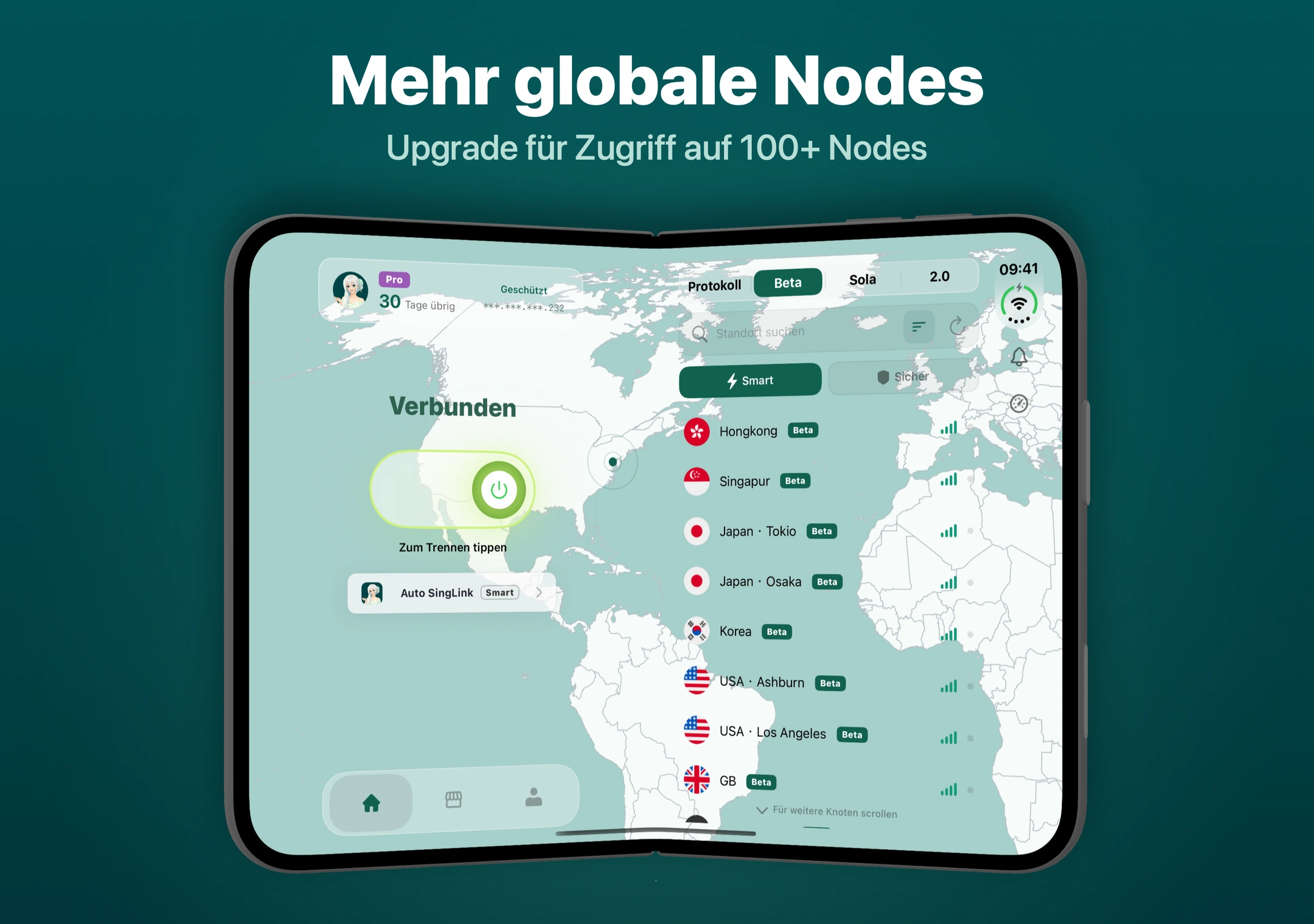
Wenn Sie häufig eine Route in einer bestimmten Region verwenden, können Sie direkt in der Knotenliste danach suchen. Zu den hier gezeigten Upgrade-Leistungen gehören über 100 weltweite Knoten. Welche davon zugänglich sind, hängt vom Tarif ab.
Mit der eigenen Knotenwahl können Sie Ihre häufig genutzten Websites, Arbeitswerkzeuge und Ihr aktuelles Netzwerk einzeln testen und passende Optionen beibehalten. Knotenanzahl und Signalmarkierungen dienen als Orientierung. Das tatsächliche Verhalten müssen Sie weiterhin im jeweiligen Netzwerk beurteilen.
Für eine andere Verbindungskonfiguration verfügbare Protokolle prüfen
Die Startseite bietet Zugänge zu Protokollen wie Beta, Sola und 2.0. Der jeweilige Kontotarif bestimmt den verfügbaren Umfang. Bei der Protokollwahl erscheint die zugehörige Knotenliste im selben Bereich, sodass die verwendete Verbindungskonfiguration klar erkennbar ist.
Für den Alltag können Sie zunächst die intelligente Verbindung oder die Standardkonfiguration verwenden. Ist die Verbindung nicht zufriedenstellend, probieren Sie andere verfügbare Knoten oder Protokolle aus und vergleichen Sie das tatsächliche Ergebnis.
Für längere Nutzung oder mehrere Geräte kostenpflichtige Tarife vergleichen
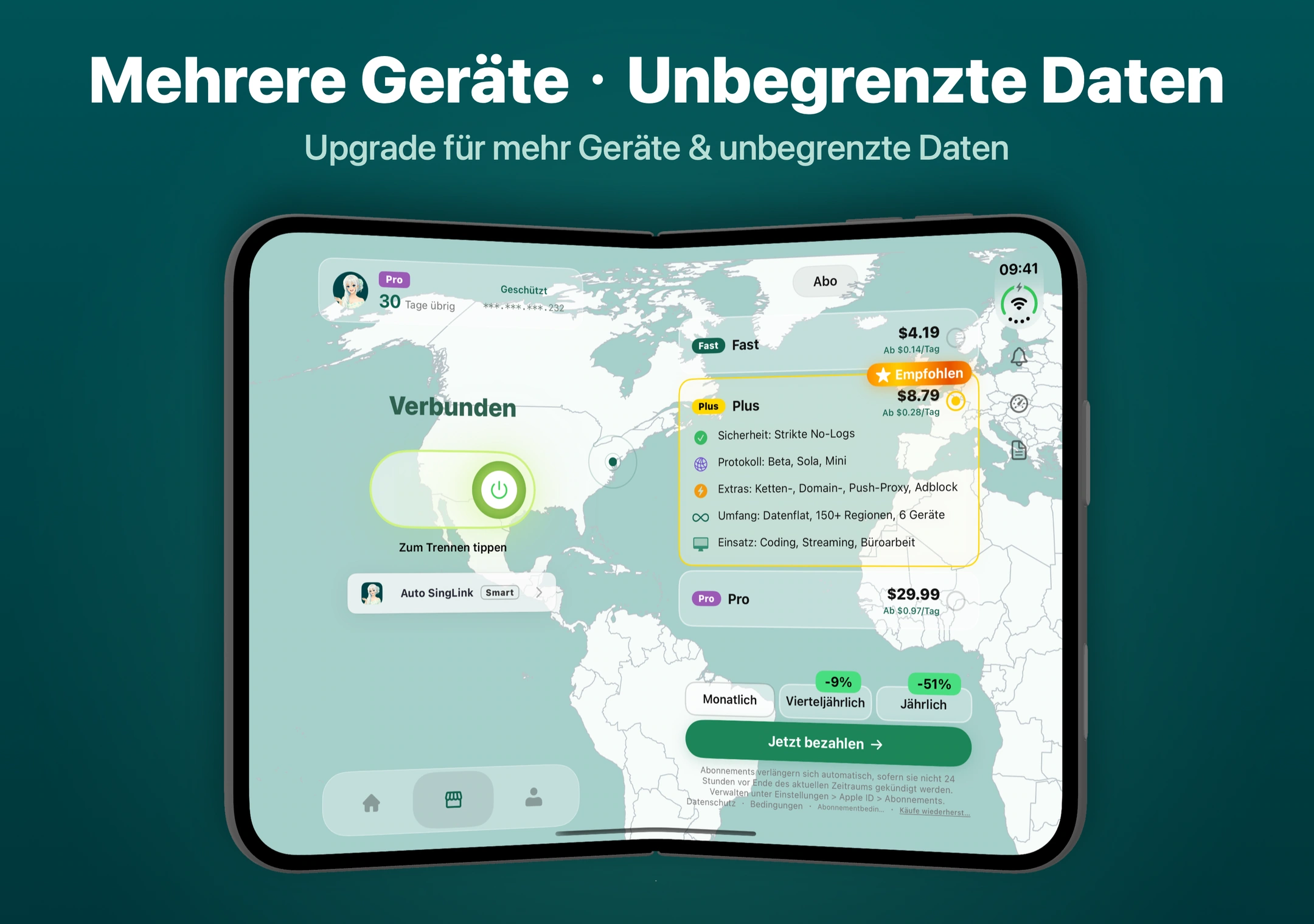
Die App bietet Tarife wie Fast, Plus und Pro. Je nach Tarif werden mehr Knoten, Protokolle, unbegrenztes Datenvolumen und die Nutzung mehrerer Geräte freigeschaltet.
Gehen Sie bei der Auswahl von Ihren eigenen Nutzungsgewohnheiten aus:
- Wenn Sie häufig recherchieren und Arbeitswerkzeuge verwenden, achten Sie besonders auf die üblichen Knoten und Ihre Verbindungsanforderungen.
- Wenn Sie häufig Videos ansehen oder Dateien übertragen, achten Sie besonders auf das enthaltene Datenvolumen.
- Wenn Smartphone und Computer gleichzeitig verbunden sein sollen, achten Sie besonders auf die erlaubte Geräteanzahl.
Auf der Tarifseite stehen verschiedene Zahlungsintervalle zur Wahl. Maßgeblich sind die beim Kauf angezeigten Preise und Leistungen.
Zum Datenschutz erklärt die Datenschutzerklärung von SingLinkVPN, dass keine Protokolle der Nutzeraktivitäten angelegt werden. Sie beschreibt getrennt, wie Konto-, Bestell- und Supportinformationen sowie andere Daten verarbeitet werden.
So beginnen Sie bei der ersten Nutzung
- Herunterladen oder aktualisieren. Öffnen Sie den App Store über die offizielle iOS-Downloadseite und installieren Sie SingLinkVPN für iOS 2.6.4 oder neuer.
- Anmelden oder registrieren. Folgen Sie den Hinweisen der App, öffnen Sie Ihr Konto und prüfen Sie die verfügbaren Knoten und Funktionen.
- Route auswählen. Kostenlose Nutzer wählen als kostenlos markierte Knoten. Mit einem Tarif können Sie innerhalb des freigeschalteten Umfangs wählen oder „Auto SingLink“ verwenden.
- Verbinden antippen. Erteilen Sie bei der ersten Nutzung auf Aufforderung des Systems die Berechtigung für die VPN-Konfiguration. Prüfen Sie nach dem Verbinden, ob die Startseite „Verbunden“ anzeigt.
2.6.4 bezeichnet hier die Version der SingLinkVPN-App, nicht die iOS-Systemversion des iPhones. Der offizielle App-Entwickler ist SingLink LLC. Dies können Sie auf der App-Store-Seite nachprüfen.
Bei Problemen finden Sie Hilfe direkt in der App
Ob es um die Knotenwahl geht, um die vom aktuellen Konto unterstützten Protokolle oder um ein Werkzeug, das nach dem Verbinden noch nicht lädt: Sie können direkt in der App Hilfe suchen.
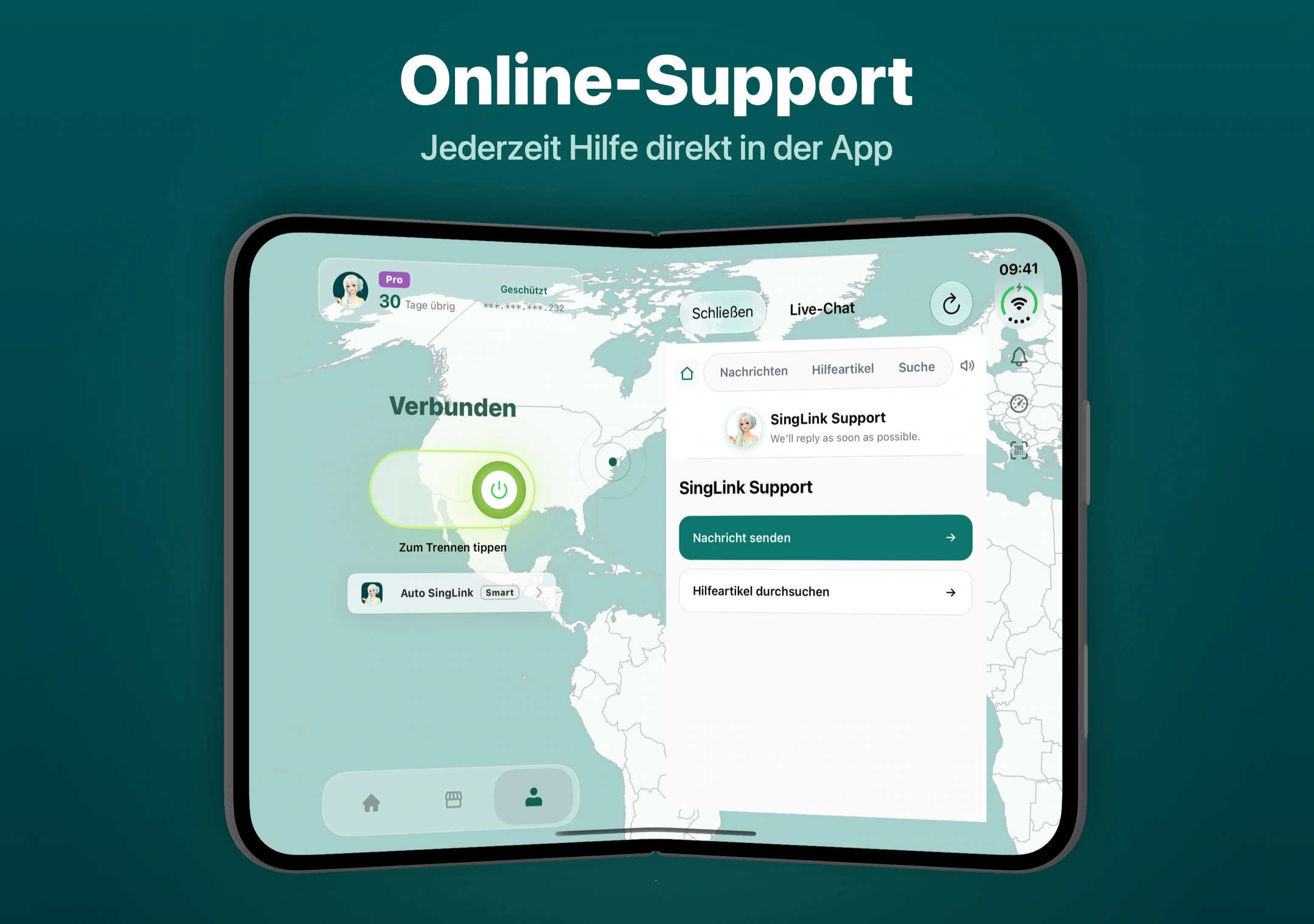
SingLinkVPN bietet integrierten Online-Support mit „Kontakt“, „Hilfedokumentation durchsuchen“ und einer Suche. Sie können zuerst die passende Anleitung lesen oder dem Support das aktuelle Netzwerk, den gewählten Knoten und das konkrete Problem schildern. Das reduziert wiederholtes Raten und Ausprobieren.
Die neuen Möglichkeiten des iPhone Duo können Sie in Ruhe entdecken. SingLinkVPN hat Verbindung, Knotenwahl, Abonnements und Hilfe bereits in dieser eigenen Oberfläche angeordnet. Beginnen Sie mit einem kostenlosen Knoten, testen Sie Ihre üblichen Websites und Werkzeuge und wählen Sie dann den passenden Tarif.